MacBook Airを購入してからというもの、普段の作業はこれがあるだけで十分できるんじゃないか…と思っているYuzuです。
 Yuzu
YuzuMacMiniは売却しようと考えています…
ですが、持ち運んで作業しようと思った場合に大事なのがバッテリー持ち。私も購入する前に結構考えました。
「MacBook Airって、結局どのモデルが一番電池が持つの?」
「充電器に繋ぎっぱなしで使っても大丈夫なの?」
MacBook Airを使っていると、こんな悩みや疑問が尽きません。特に最近のMacBook Airは「バッテリー持ちがすごい」と評判ですが、実は設定や使い方ひとつで、数時間も持ちが変わってくるんです。
この記事では、MacBook Airのバッテリーに関する疑問を解決します。今のMacを長く大切に使いたい人も、新しいモデルへの買い替えを考えている人も、ぜひ最後までチェックしてくださいね!
ぶっちゃけ、MacBook Airのバッテリーはどれくらい持つの?【モデル別比較】
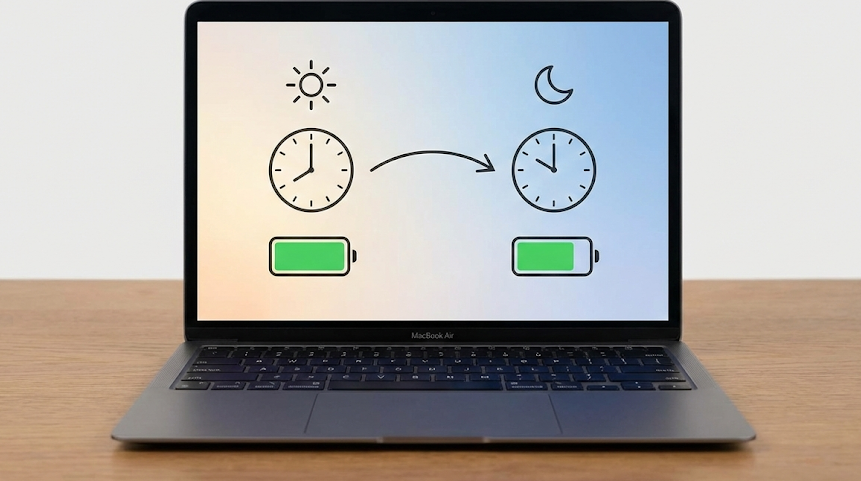
「Apple Silicon(M1チップ以降)」が搭載されてから、MacBook Airのバッテリー持ちは魔法のように進化しました。
歴代モデルのスタミナ比較
Apple Siliconが搭載されたM1以降のMacBookAirは全てのモデルで最大15時間のワイヤレスインターネットが可能とされています。
若干の違いがありますが、ビデオ視聴も概ね18時間連続視聴が可能と公式では謳われています。
Yuzu実際、そんなにぶっ通しで使用する人はいないからどうなんだろう…
ただ、充電頻度は少ない気がする。
M1からM4にかけて、少しずつリチウムポリマーバッテリーの容量は増えてきているのですが、その分CPUも新しくなっているため、全体的な消費電力も変わってるようです。
結果的に、M1からM4までのMacBook Airはバッテリー持ちがほとんど変わっていないというのが現実です。
M1モデルは今でも「現役」


 ポチップ
ポチップ
2020年に出たM1 MacBook Airですが、今でも現役で使用してされています。
事務作業やブログ執筆なら、丸一日充電なしで戦える場合も。
流石に動画編集などは最新モデルに比べると少し差を感じる部分もありますが、まだまだ全然使用していけます。
圧倒的な進化を感じるならM4モデル
 ポチップ
ポチップ
最新のM4モデルは、単に「長持ち」なだけでなく、重い作業(動画編集など)をした時のバッテリーの減りがとにかく遅いのが特徴。
今までだと、動画編集や画像編集などは充電しながらでなければ不安という声もありましたが、M4であれば充電せずとも結構長い時間使えます。
実際に先日、FaceTimeをしながら自分の画面を相手に共有し、画像編集とブログの編集作業を手伝ったりしたのですが、充電容量が80%で4時間行うことができました。
それでもまだ25%ほど電池が残っていたので、M4のバッテリー持ちの良さを痛感しました。
Yuzuだけど長く使っていくとバッテリーの最大容量は減っていくのでご注意を!
今日からできる!バッテリーを長持ちさせる5つの神設定
「最近、減りが早くなった気がする…」という方は、まずはこの設定を見直してみてください。
これだけで「あと1時間」が伸びますよ!
① 画面の明るさを「あと2メモリ」下げる
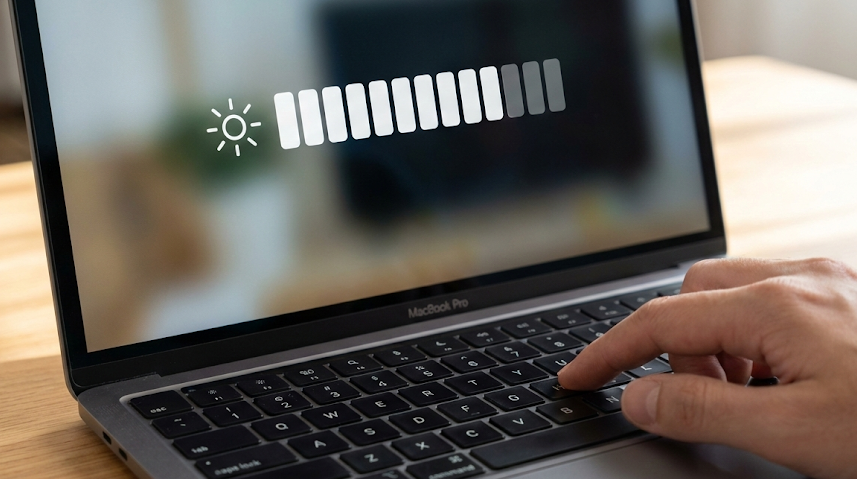
バッテリーを一番食っているのは「画面」です。
少し暗くするだけで、消費電力はグッと抑えられます。
明るい自然光の下ではかなりの明るさでないと見えませんが、そうでなければいつもよりも数メモリ明るさを下げてしまいましょう!
② Safariをメインブラウザにする
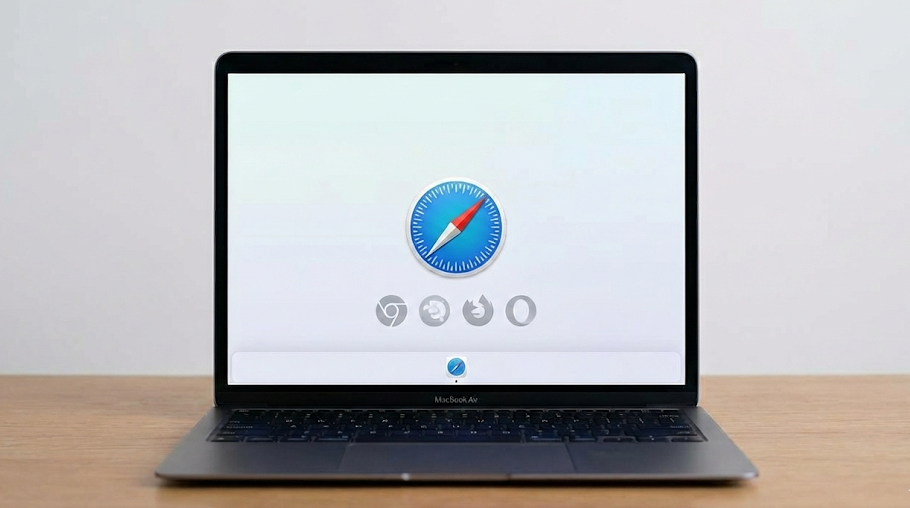
Google Chromeは便利ですが、少し重いです。
空いているメモリ容量を使うため、電源に繋いでいる時はいいかもしれませんが、バッテリー駆動時には大変です。
Apple純正のSafariはMac専用に設計されているので、電力効率が良いです。
特にこだわりがなければSafariを使うようにしましょう!
Yuzu最近はあまりありませんが、特定のブラウザにしか対応していないページでは使えません。
③ 「低電力モード」をフル活用

「システム設定」>「バッテリー」から設定できるこのモード。
オンにしても、事務作業やYouTubeを見たりする分には全く支障ありません。
可能な限り低電力モードをフルに活用するようにしましょう!
④ キーボードのバックライトをオフにする
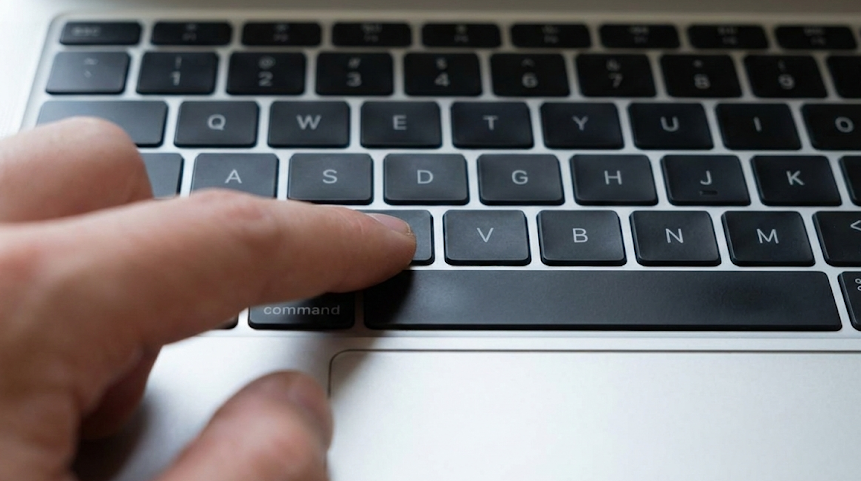
暗い場所以外では、キーボードの光は不要です。
そこまで消費電力は多くないかもしれませんが、これもチリツモで効いてきます。
基本的にはオフにして使用していくことをお勧めします。
⑤ 使っていないアプリは「Command + Q」で完全終了
右上の×ボタンを押しただけでは、アプリは裏で動いたまま。
そのままスリープにしていればバックグラウンドで電力を消費してしまいます。
Command+Qのショートカットでしっかり終了させる癖をつけましょう。
永遠の悩み「充電繋ぎっぱなし」は寿命を縮める?

家ではずっと充電器を刺したままなんだけど、これってマズい?
Yuzuよく聞かれる質問です。
結論:今のMacならほぼ大丈夫!
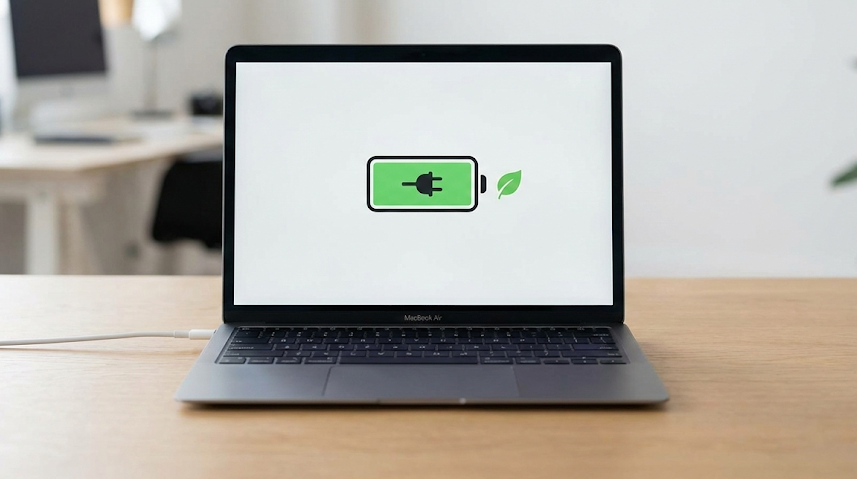
最近のmacOSはバッテリーを通さずに電源供給する仕組みがあります。
さらに「バッテリー充電の最適化」という賢い機能がついています。
これはあなたの生活リズムを学習し、必要に応じて80%で充電を止めてくれるというもの。
そのため、充電器差しっぱなしの状態でも特段心配は不要です。
満充電と高温には要注意
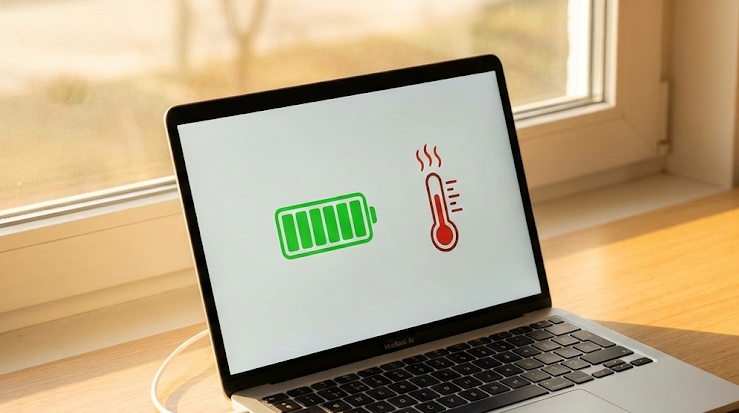
MacBook Airに搭載されているリチウムイオンバッテリーの特性上、バッテリーは満充電して運用するよりも、80%で運用する方が長持ちします。
また、リチウムイオンバッテリーは熱に弱いのも特徴です。
35℃以上の環境ではバッテリーの劣化が進行しやすいため、保管には注意するようにしましょう。
外出先でも安心!MacBook Airと一緒に買うべきお守りガジェット

MacBook Airは充電持ちがいいというのはわかったけど、長時間の外出時はやっぱり不安…
Yuzu① 超小型充電器
MacBook Airの純正充電器は30Wという出力です。しかし、70W急速充電にも対応しており、こちらであれば「35分でバッテリーを最大50%充電」できます。
 ポチップ
ポチップ
そこまでのワット数でなくても、最近は小型の充電器がかなり増えました。
今は「窒化ガリウム(GaN)」という技術のおかげで、充電器自体もかなり小さくなっています。
バッグに1つ忍ばせておくと、いざという時に非常に助かります。
 ポチップ
Yuzu
ポチップ
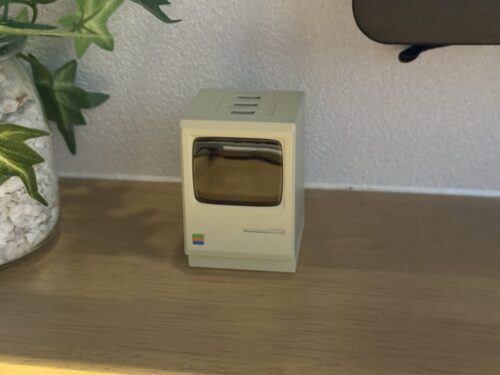
Yuzu私は以下のSHARGEのRetro 67という充電器を使用しています。
少し値が張りますが可愛くて小さいので気に入っています!
② MacBookも充電できるモバイルバッテリー
iPhone用は数多く存在していますが、「MacBook対応」のパワーがあるものを選びましょう。
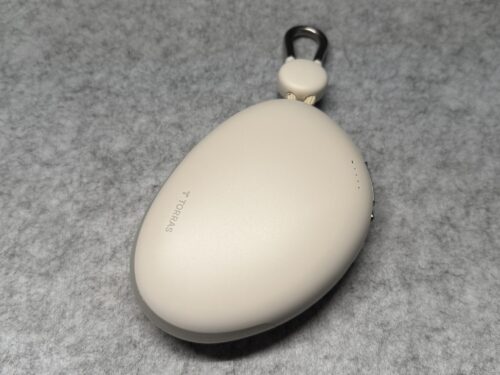
私は提供してもらったTORRASのモバイルバッテリーを使用しています。
 ポチップ
ポチップ
巻取り式のケーブルが格納されており、ケーブル忘れという最悪の事態もカバーできます。
これもすこし金額が高いですが、熱くなりにくいバッテリーセルの使用、耐衝撃性能も備えているので、これひとつあれば、新幹線や飛行機での移動も怖くありません!
 Yuzu
Yuzu20000W大容量と100Wまでの急速充電を重視するなら、以下のUGREENのモバイルバッテリーがおすすめです!
 ポチップ
ポチップ
バッテリーが寿命に…「バッテリー交換」か「買い替え」どっちがお得?
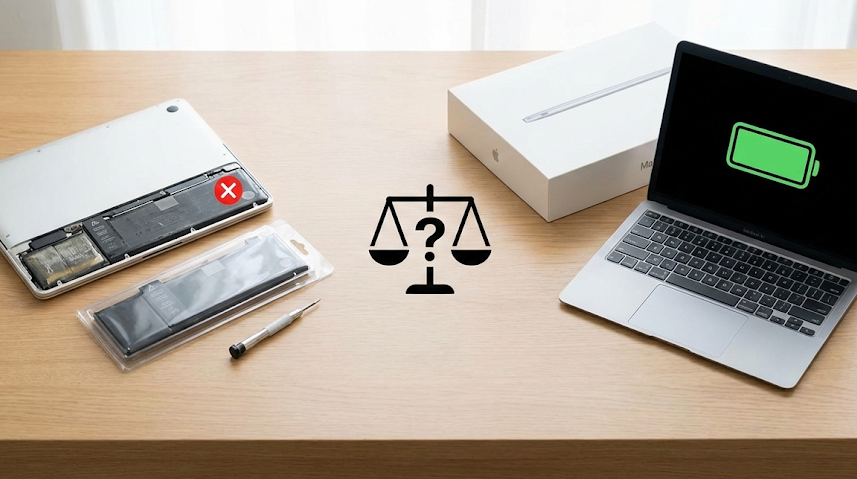
MacBook Airを数年使っていると、どうしても避けて通れないのがバッテリーの寿命です。
寿命のチェック方法
「システム設定」>「バッテリー」>「バッテリーの状態」を見てみてください。
ここが80%を切っていたら、そろそろ考え時かもしれません。
交換費用は約3万円…
Apple公式でバッテリー交換を頼むと、2.5万〜3万円ほどかかります。
「3万円払って古いモデルを使い続ける」のか、「今のMacを売って、そのお金を足して最新モデルを買う」のか。
非常に悩みどころですが、今後も同じような用途でPCを使用していくのであれば、新しいMacを買い替えるのが良いです。

まとめ:賢く使って、Macライフをもっと楽しく!
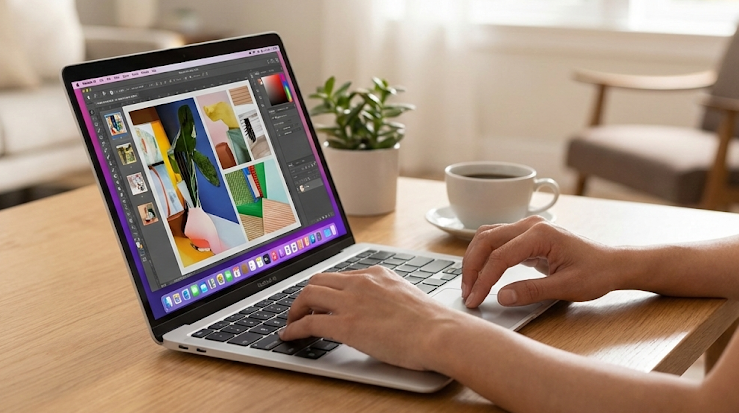
MacBook Airのバッテリー持ちは、私たちの作業効率を支える命綱です。
- 設定を見直して、今のMacのスタミナを引き出す。
- 便利なガジェットで、外出先の不安をなくす。
- 寿命がきたら、賢く売って最新モデルへ。
このサイクルを意識するだけで、もっと自由に、もっと楽しくMacを使いこなせるはずです。
あなたのMacBook Airが、最高の相棒であり続けますように!
ここまでご覧いただき、ありがとうございました!