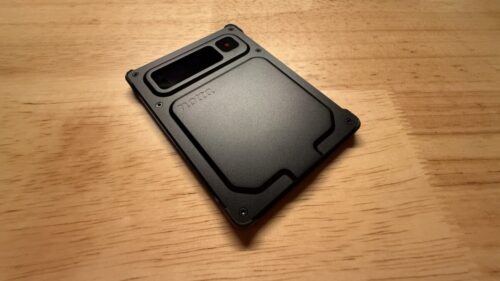
以前、「Notta Memo Type-C」というカード型AIボイスレコーダーをレビューしました。
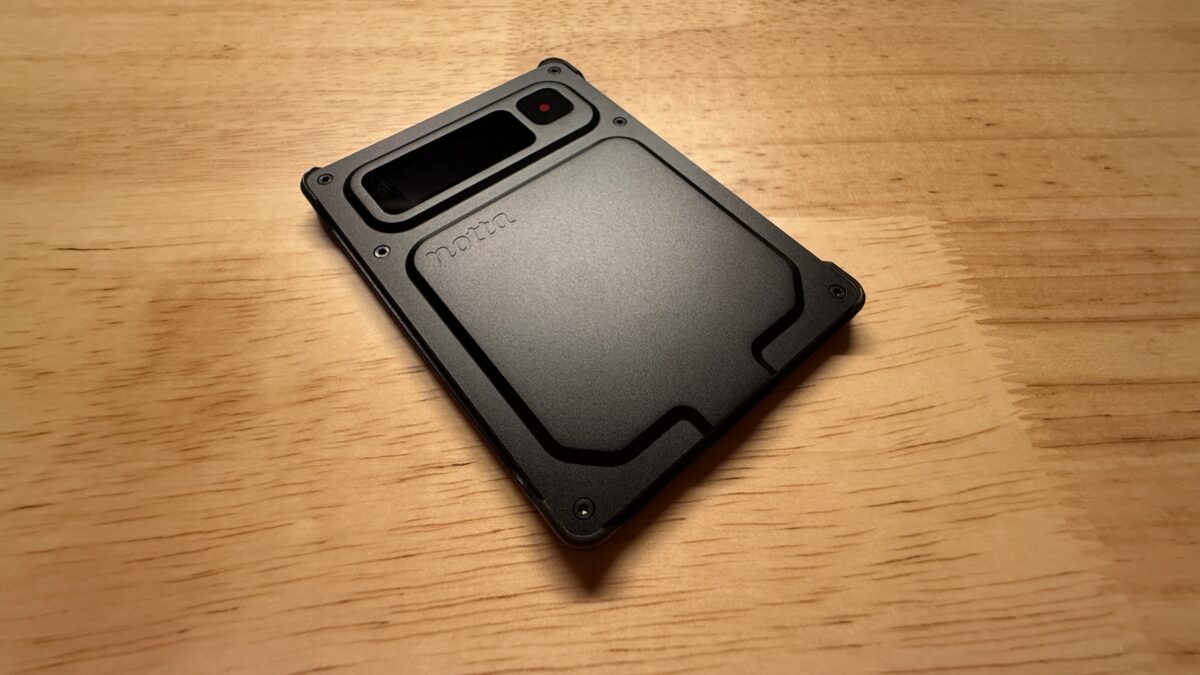
その後継にあたる新モデル「Notta Memo Pro」を、このたび発売に先駆けて試す機会をいただきました。

新しくなったみたいだけど、具体的に何が変わったの?
 Yuzu
Yuzu実際にしばらく使ってみたので、進化のポイントと気になった点をまとめてみます。
この記事では、Notta Memo Proを実際に使ってみて感じた進化のポイントと、気になった点をまとめます。
✅ この記事でわかること
- Notta Memo Proで変わった主なポイント
- 実際に使って良かったと感じた点
- 使ってみて気になった点
- 旧モデル「Notta Memo Type-C」や「Plaud Note Pro」との違い
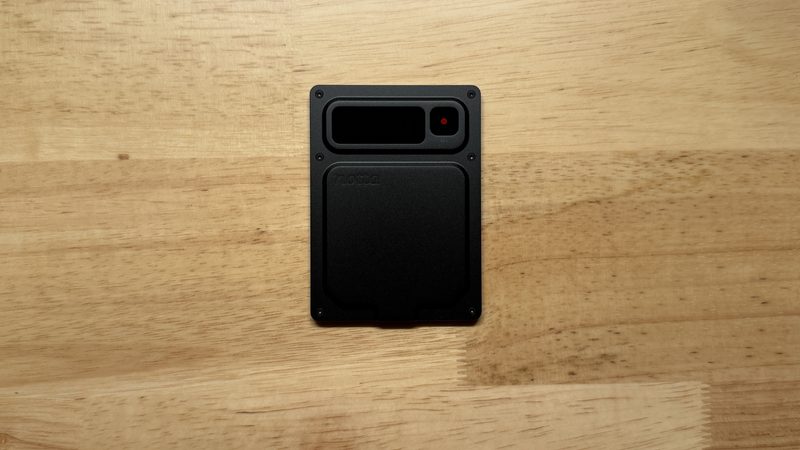
Notta Memo Proとは?旧モデルからの進化ポイント
Notta Memo Proは、会話を録音してNotta上で文字起こし・AI要約・ToDo整理まで行える、カード型のAIボイスレコーダーです。
シルバーグレーとスペースブラックの2色展開で、会議・1on1・商談・インタビュー・授業など、幅広いシーンでの利用を想定しています。
旧モデルのNotta Memo Type-Cと比較すると、主に次のような点が変わりました。
| 項目 | Notta Memo Type-C | Notta Memo Pro |
|---|---|---|
| サイズ | 86.1×55.1×3.5mm | 77.2×56×3.9mm |
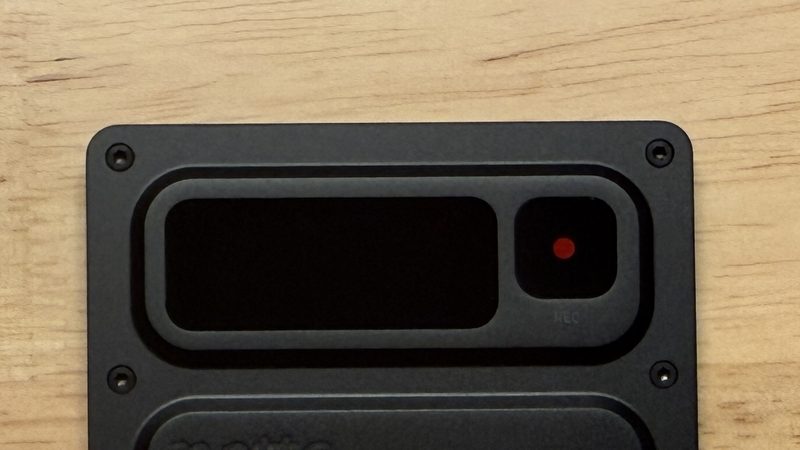
| ディスプレイ | 小型モノクロ画面 | 0.95インチ カラーAMOLED |
| 集音距離 | 推奨3m | 推奨5〜6m(最大8m) |
| バッテリー | 470mAh | 600mAh(オフライン累計45時間以上) |
| ストレージ | 32GB | 64GB |
| Bluetooth | V5.3 | V5.4 |
| 録音モード切替 | 手動 | 自動認識 |
| データ転送 | USB/Bluetooth/Wi-Fi(手動) | 上記に加えWi-Fi自動クラウド同期 |
数字だけ見ても地味に思えるかもしれませんが、実際に数日使ってみると、日常的な使い勝手に関わる部分がかなり改善されていると感じました。
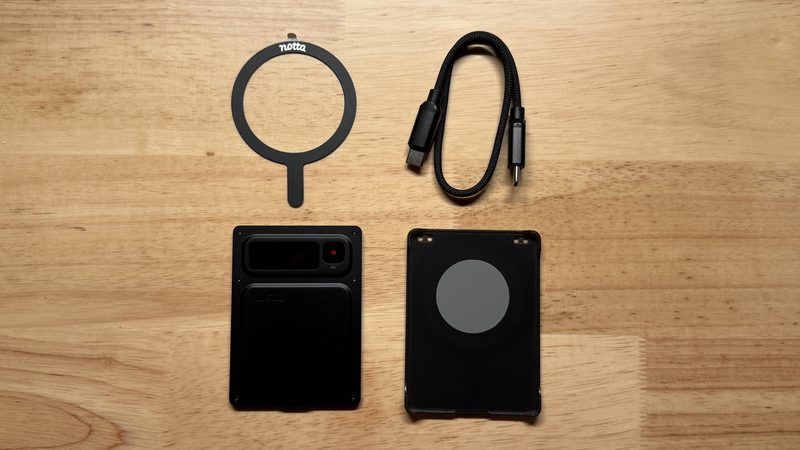
実際に使ってみて良かったポイント
数日間、会議や打ち合わせで実際に使ってみて、特に良さを感じたポイントをまとめます。
話者識別の精度がかなり上がった
旧モデルを使っていたときは、ノイズの多い場所だと話者を取り違えたり、存在しない話者が出てきてしまったりすることがありました。
Notta Memo Proで同じように複数人がいる場面で試してみたところ、誰がいつ話しているかをかなり正確に追えていて、精度がはっきり上がったのを実感しました。
インタビューや座談会のように、複数人が入れ替わり話す場面では特にありがたい進化だと感じます。

録音モードの自動切り替えで、操作を考えなくていい
「通話」と「対面会議」のモードを手動で切り替える必要がなくなったのは、実際に使ってみて一番ありがたかった変化です。
2基のマイクと骨伝導マイクで信号を検知し、利用シーンに合わせて自動でモードを選ぶ仕組みになっています。
モードの選択を意識しなくてよくなったおかげで、切り替え忘れによる集音品質の低下を気にしなくてよくなったのは、地味に大きいポイントだと思います。
 Yuzu
Yuzuただ、個人的には前のモデルで、あまりその2つのモードの違いを実感する場面はなかった感じ…。
会議中の「メモを取る負担」が減る
会議中に共有事項やタスクをメモする必要がなくなり、議論そのものに集中できるようになったのも、実際に使ってみて改めて感じたメリットです。
PCを開かずに会議に出られるようになったことで、雑談から出たアイデアを拾う余裕まで生まれた気がします。
メモを取りながら話を聞くのって、地味に両方中途半端になるんだよね…
Yuzu録音を機械に任せられると、その場の会話に集中できるのは大きいですよね。
Wi-Fi自動同期で「あとで確認」がスムーズに
登録したWi-Fiネットワークの範囲内に戻ると、オフラインで録音したデータが自動でNottaクラウドに同期される機能も新しく搭載されました。
実際に自宅や職場のWi-Fiに戻ってから試したところ、アプリを開かなくても数分で文字起こしまで終わっていて、確認がかなり楽になりました。
ただし同期には「2.4GHz帯のWi-Fiであること」「本体のバッテリー残量が20%を超えていること」といった条件があるので、この点は覚えておくとよさそうです。
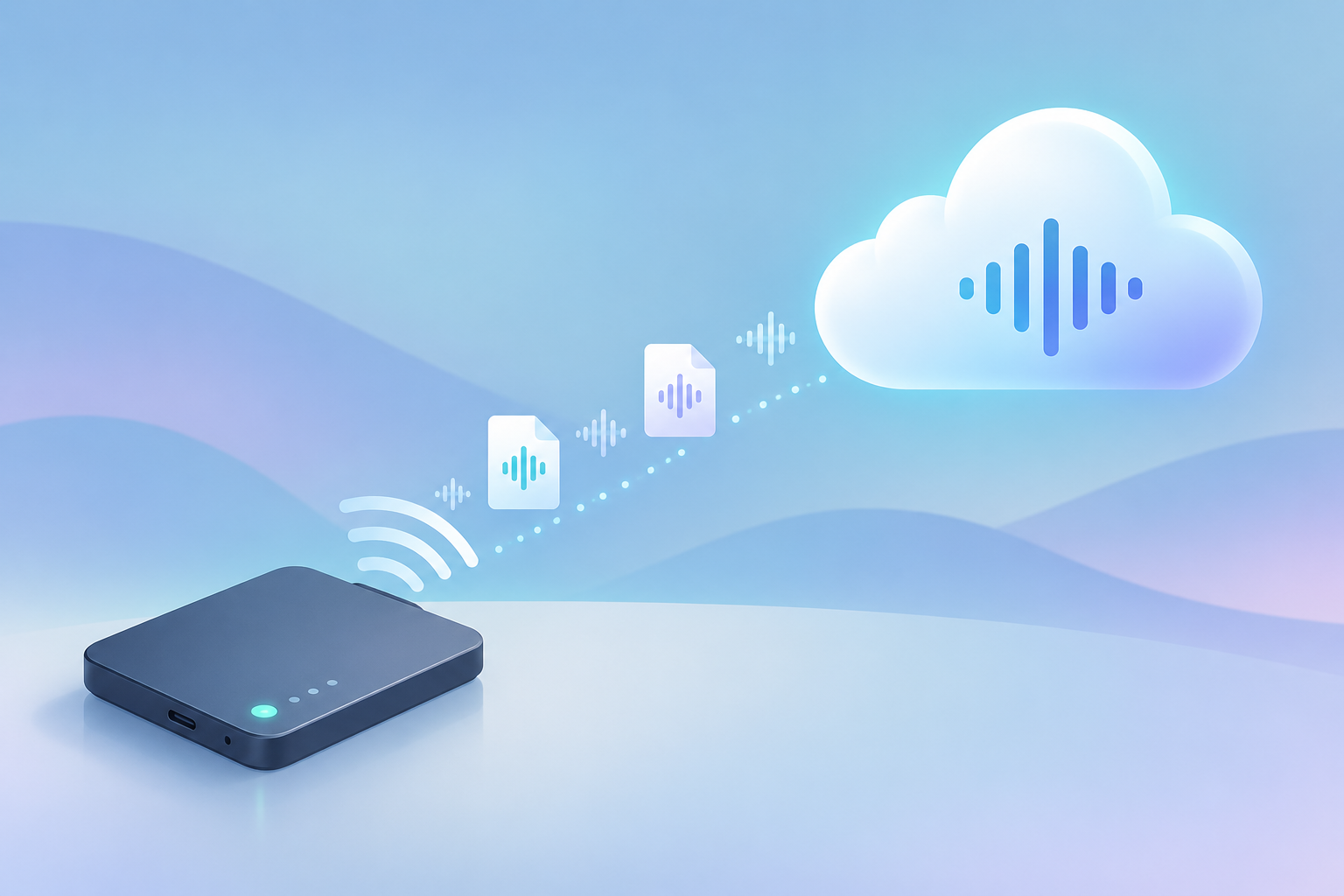
ちなみに転送速度は、自動クラウド同期が約4Mbpsなのに対して、Type-Cケーブルで直結した場合は約15Mbpsと、有線の方がかなり速いです。
普段の「あとで確認したい」程度なら自動同期で十分ですが、大量の録音データを一気に移したいときは、ケーブルで直結した方が早く終わります。
Yuzu文字起こしする対象が、どの録音データか選ばなくても良いのは結構便利。
Bookmark機能で重要な発言を逃さない
録音中に重要な発言があったタイミングで録音ボタンを短押しすると、その時点をBookmarkとして記録できる機能も追加されています。
文字起こし後は該当箇所が自動でハイライトされるため、あとから重要な部分だけをすばやく見返せて便利でした。
打ち合わせの振り返りでこの機能を使ってみたところ、会話中も振り返りも、どちらの質も上がった感覚がありました。
Yuzuだけど正直そこまで使わないかな。
充電ケーブルが汎用化されて、荷物が減った
旧モデルは磁石式の専用ケーブルが必要でしたが、Notta Memo ProはUSB Type-C端子を本体に標準搭載しています。
スマホやPC用のケーブルがあればそのまま充電できるので、出張や外出先に専用ケーブルをわざわざ持っていかなくてよくなったのは地味にありがたいです。
満充電まで約90分というのも、朝の支度のついでに充電しておける手頃な時間だと感じました。
ストレージが倍増して、同期忘れでも安心
内蔵ストレージは32GBから64GBに増えていて、オフラインでの累計録音時間も約30時間から45時間以上に伸びています。
出張続きでしばらく同期できない期間があっても、録音データがすぐにいっぱいになる心配をしなくてよくなったのは、実際に使っていて安心感につながりました。
使ってみて気になった点
良かった点が多い一方で、使っていて気になった点もいくつかありました。
どれも致命的な欠点というより、「使う前提で知っておくと安心」というレベルの内容です。
画面がカラーになった分、目立ちやすくなった
0.95インチのカラーAMOLEDディスプレイは、情報の見やすさという意味では確実に進化しています。
ただその分、点灯時の存在感も増しました。
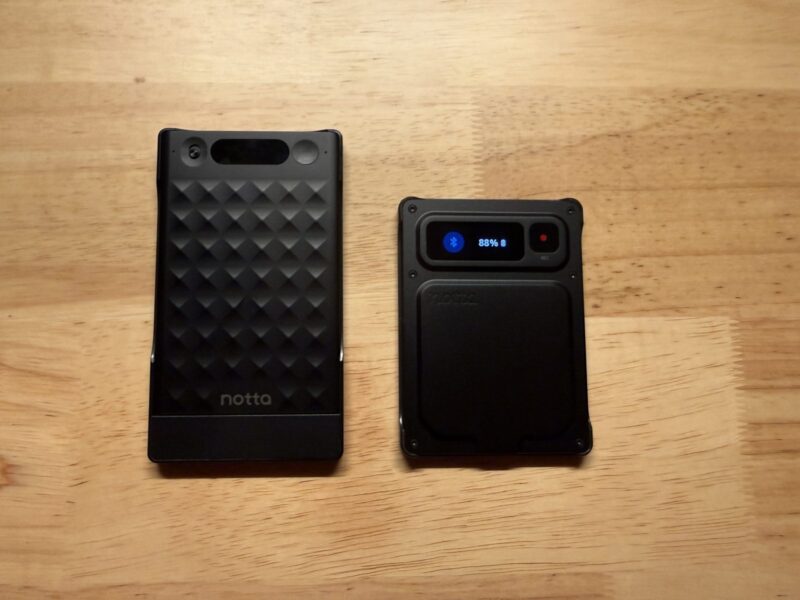
相手に気づかれたくない場面でさりげなく録音したいときは、モノクロ画面で主張の少なかった旧モデルのほうが机に置いていても目立ちにくく感じました。
個人的には、見やすさよりも気配を消せる旧デザインの方が好みです。
厚みはわずかに増している
横幅は86.1mmから77.2mmに小さくなり、名刺よりもさらにコンパクトな印象になりました。
一方で厚さは3.5mmから3.9mmへと、わずかに増えています。
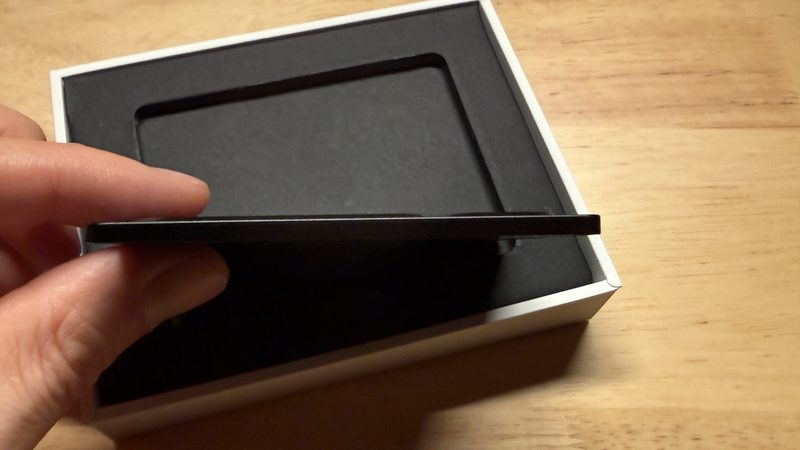
数字で見るとわずかな差ですが、「よりコンパクトに」という謳い文句の裏で見落としやすい部分だと感じました。
手に取ったときの薄さにこだわりがある人は、もしかしたら気になるかも。
Yuzu私にとっては誤差の範囲内です。
ノイズキャンセリングは非搭載
薄型のカードデザインを実現する都合上、物理的なノイズキャンセリング機能は搭載されていません。
エアコンの近くで使ったときは、環境音が少し録音に混ざりました。
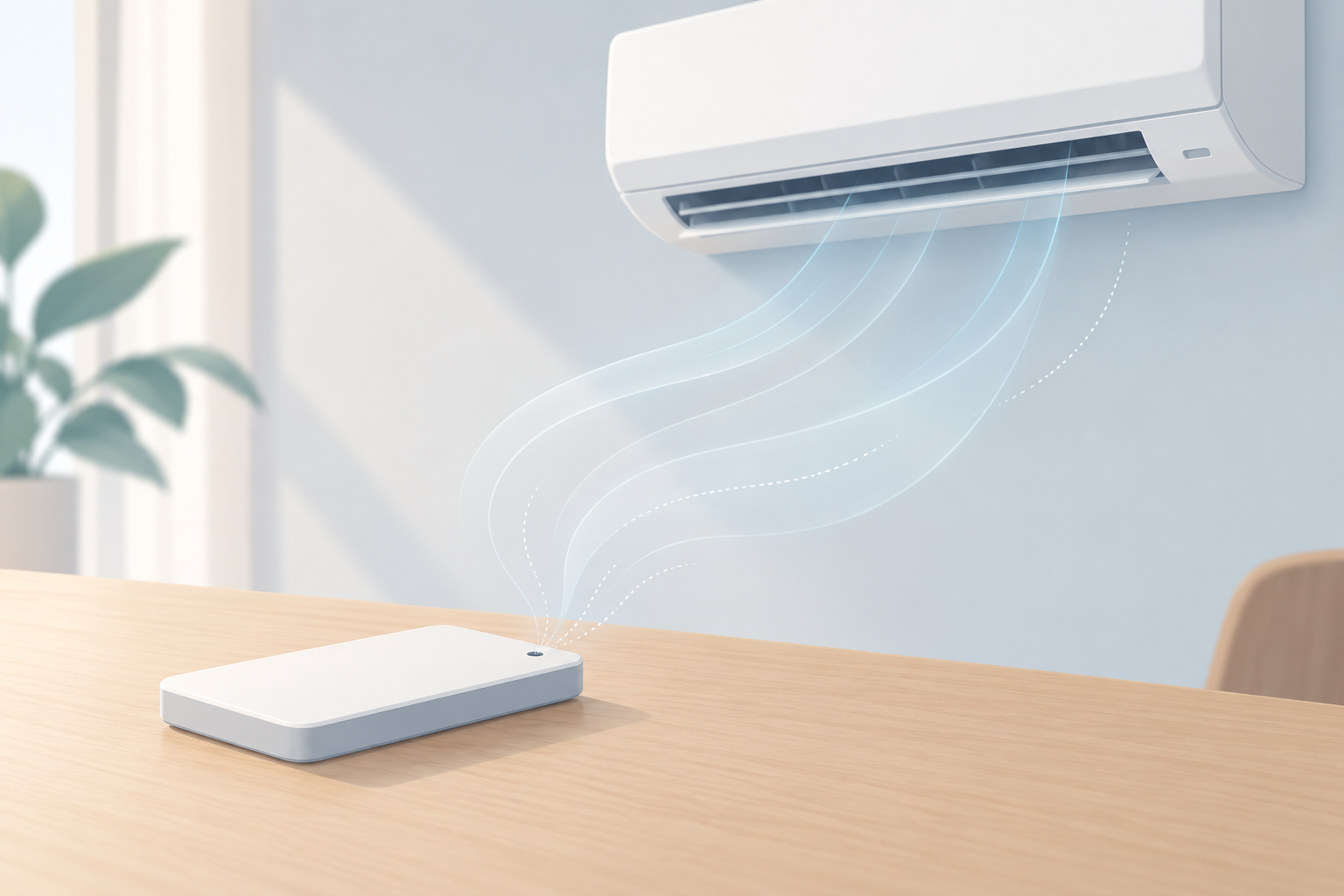
静かな会議室であれば気になりませんが、屋外や騒がしい場所での利用が多い方は覚えておくとよさそうです。
ただ、その割にしっかりと文字起こししてくれる印象です。
固有名詞の自動補正に注意
AIによる文脈補正の影響か、固有名詞が似た一般的な単語に書き換えられていることが何回かありました。
社名や人名、専門用語が頻出する業務で使う場合は、文字起こし後に一度見直す習慣をつけておくと安心です。
付属ケーブルの長さ・価格について
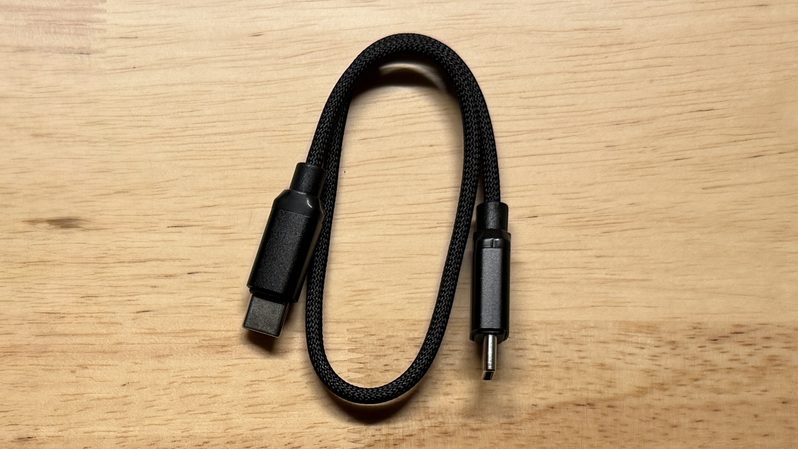
付属のUSBケーブルは短めで、Wi-Fi自動同期は5GHz帯には対応していません。
自宅のWi-Fi環境によっては、購入前に対応帯域を確認しておいたほうがよさそうです。
価格面では、旧モデルのNotta Memo Type-C(25,500円)に対してProは29,700円と、4,200円ほど高くなっています。
機能面の進化を考えれば納得はできますが、気軽に買い替えられる金額ではないかもしれません。
録音データの扱いについては、ビジネスでの利用シーンが多い製品だけに、機密性の高い内容を扱う場合は取り扱いに気をつけたほうがよさそうです。
Wi-Fi自動同期は便利な反面、オンにしたままだと録音した内容が自動でクラウドに上がっていきます。
特に機密性の高い商談や社外秘の内容を録音するときは、同期設定を一度見直しておくと安心だと感じました。
旧モデル「Notta Memo Type-C」との違い
以前レビューしたNotta Memo Type-Cは、USB Type-Cで直接PCに転送できる点が特徴のモデルでした。
Notta Memo Proはこの機能を引き継ぎつつ、自動モード切り替えやWi-Fi自動同期といった「操作の手間を減らす」方向の進化が加わった形です。
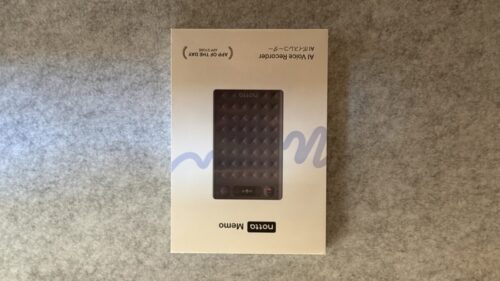
すでにNotta Memo Type-Cを使っている方でも、集音距離や話者識別精度、ストレージ容量の違いは、買い替えを検討する材料になりそうです。
「Plaud Note Pro」との違いも気になる
カード型AIボイスレコーダーというと、同じカテゴリーでよく名前が挙がるのが「Plaud Note Pro」です。
Plaud Note Proは手元にないので、ここでは公式に公開されている仕様をもとに、Notta Memo Proとの違いを整理してみます。
| 項目 | Notta Memo Pro | Plaud Note Pro |
|---|---|---|
| 参考価格 | 29,700円 | 30,800円 |
| サイズ | 77.2×56×3.9mm | 85.6×54.1×2.99mm |
| ディスプレイ | 0.95インチ カラーAMOLED | 0.95インチ AMOLED(Gorilla Glass・600ニト) |
| ストレージ | 64GB | 64GB |
| バッテリー | 600mAh | 500mAh(最大50時間) |
| Wi-Fi | 2.4GHz帯のみ | 2.4GHz/5GHz帯 両対応 |
| 録音モード | 自動認識で切り替え | 用途別モード選択 |
スペックを並べてみると、ディスプレイサイズやストレージ容量はほぼ同じ水準まで来ていることがわかります。
一方で、Plaud Note Proは厚さ2.99mmとさらに薄く、Wi-Fiも5GHz帯に対応している点は仕様上の強みです。
じゃあPlaud Note Proの方がいいの?
Yuzu一概には言えません。Notta Memo Proは録音モードの自動認識やリアルタイム翻訳など、「操作の手間を減らす」方向の機能が強みなので、どちらが向いているかは使い方次第だと思います。
実際に使って比較できたわけではないので断定はできませんが、スペック上の薄さや接続の柔軟性を重視するならPlaud Note Pro、操作の自動化や翻訳機能まで使いたいならNotta Memo Pro、という住み分けになりそうです。
ちなみに私が使用している分には、NottaMemoProで不足を感じることは滅多にありません。
価格・プラン情報
Notta Memo Proの参考価格は29,700円(税込)です。
旧モデルのNotta Memo Type-C(25,500円)と比べると4,200円ほど高くなっていますが、ストレージ容量や集音距離、話者識別精度の進化を考えると、価格差には納得感があります。
現在、公式サイト限定で10%OFFクーポン(コード:CHT7B7HV、2026年10月31日 23:59まで)が利用できます。クーポンや販売ページの情報は変更される可能性があるため、購入前に公式の販売ページで最新情報を確認してください。
Notta Memo Pro
公式サイト限定・2026年10月13日 正式発売
クーポンコード「CHT7B7HV」で10%OFF(10/31 23:59まで)
公式サイトで購入する →※価格・在庫状況・キャンペーンは公式サイトでご確認ください
また、Notta Memoシリーズ全製品で無料利用できる「スタータープラン」は、2026年9月17日から「ハードウェアプラン」に名称変更され、月間の文字起こし時間が300分から600分に拡大しています。
- 文字起こし時間:毎月600分
- 1回の連続録音時間:最大5時間
- AI要約:月100回まで
- ファイルインポート:月100ファイルまで
旧モデルの無料枠(月300分)だと正直足りないと感じていたので、この拡大は個人的にうれしいアップデートでした。
Yuzuそれでも足りない場合も多いので、使ってみてから判断しましょう!
よくある質問
Notta Memo Type-Cからの買い替えは必要?
必須ではありません。集音距離や話者識別精度、ストレージ容量を重視するならProへの買い替えを検討する価値がありますが、すでに手元のType-Cで困っていないなら急ぐ必要はなさそうです。
ノイズキャンセリングがないのは致命的?
静かな会議室やオフィスでの利用なら、実用上大きな問題は感じませんでした。
屋外や騒がしい環境での利用が多い場合は、環境音が混ざりやすい点を踏まえておくとよいでしょう。
どこで買える?
2026年9月28日から先行予約を受け付け、2026年10月13日に正式発売されました。公式サイトのほか、Amazonでも購入できます。購入先やクーポン情報は公式の販売ページで確認してください。
まとめ
Notta Memo Proは、録音モードの自動化やWi-Fi自動同期など、「操作の手間を減らす」方向にしっかり進化したモデルだと感じました。
話者識別精度の向上も、インタビューや複数人での会議が多い人には見逃せないポイントだと思います。
もう少し使い込んで気づいたことがあれば、この記事にも追記していく予定です。