こんにちは、Yuzuです。
以前、提供いただいたRaspberry Pi 5を自宅NASとして使い始めたのですが、これが思っていた以上に快適でした。
データのやり取りがスムーズなのはもちろん、設定中に触っている中で「これ、普通にPCとして使っていけるな」という手応えもありました。
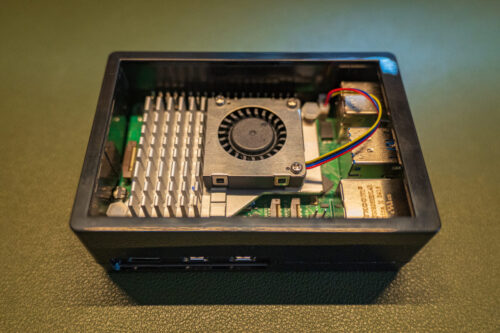
そこで今回は、もう一台追加して子どもの学習用PCを組んでみることにしました。
 Yuzu
Yuzuゲームばかりしてしまうのも嫌なので、どうせなら楽しみながら学習になれば…との思いです。
どうせ使わせるなら、ただの動画端末やゲーム端末ではなく、楽しみながら“触って学べる”ものにしたい。
そんな思いから選んだのが、VesiriのRaspberry Pi 5キットとXBonfireの10.1インチタッチモニターの組み合わせです。
ケーブル類が少なく、ラズパイ本体を背面に直接マウントできるので、見た目もすっきり。
子どもが使うものとしても、配線がごちゃつかないのは大きな安心感があります。
実際に組み立ててみると、「これは子ども用にちょうどいいな」と感じる部分がいくつもありました。
一方で、組み立てる中で気をつけた方がいい点や、電源まわりで少し注意したい点もありました。
今回は、実際に触って分かったことを、ありのままにまとめてみたいと思います。
「iPad」ではなく、あえて「ラズパイ5」をつかう理由
娯楽に流されやすい環境を、物理的にコントロールしやすい
iPadを子どもに渡して一番気になるのは、学習用のつもりが、いつの間にかYouTubeやゲームの無限ループに飲み込まれてしまうことです。
iPadは完成度が高く、操作も快適です。
だからこそ、指一本でどんどん娯楽に流れていけてしまいます。
その点、ラズパイ5で動くOSは、よくも悪くも“小さなパソコン”です。
YouTubeを見るにしても、iPadほど気軽ではありません。
UIも洗練されすぎていないので、子どもの興味を過剰に引っ張り続ける感じが少ないです。
この「便利すぎない」感じが、むしろ子ども用にはちょうどよくて、 ただ消費するのではなく、「画面を触ると何かが動く」「自分で操作してみる」という方向に意識を向けやすいと感じました。
「自分の机」に収まる専用機になる
我が子は6歳。
このくらいの年齢になると、「自分だけの場所」「自分だけの道具」への憧れが強くなってきます。
iPadは持ち運べるのが便利ですが、そのぶん、どこでも使えてしまいます。
Yuzu親のiPadを勝手に使ってしまうことも…
親の目が届きにくくなったり、生活のリズムに入り込みすぎたりすることもあります。
一方で、10.1インチのモニターを背負ったラズパイ5を机の隅に置いておけば、そこが「ここに来たら触って学ぶ場所」になります。
XBonfireのモニターはB5ノートくらいのサイズ感で、机を圧迫しすぎないのも良いところでした。
据え置きだけどコンパクト。このバランスがかなり絶妙です。
「壊しても直せる」という親側の安心感が大きい
子ども用の端末を考えるとき、意外と大きいのが親の精神衛生です。
iPadのような高価な端末だと、落とした、変な設定を触った、動かなくなった……となるたびに、親のダメージも大きくなります。
でもラズパイなら、かなり気持ちが楽です。
- 画面が指紋でベタベタになっても専用モニターなら割り切りやすい
- 設定がおかしくなっても、microSDを入れ直せば立て直しやすい
- 最悪、中身を作り直せばいいと思える
この「壊されたらどうしよう」より「まあ直せるか」になれる感じは、子どもに渡す機械としてかなり大きなメリットでした。
今回使ったもの
Raspberry Pi 5はスターターキットを使用
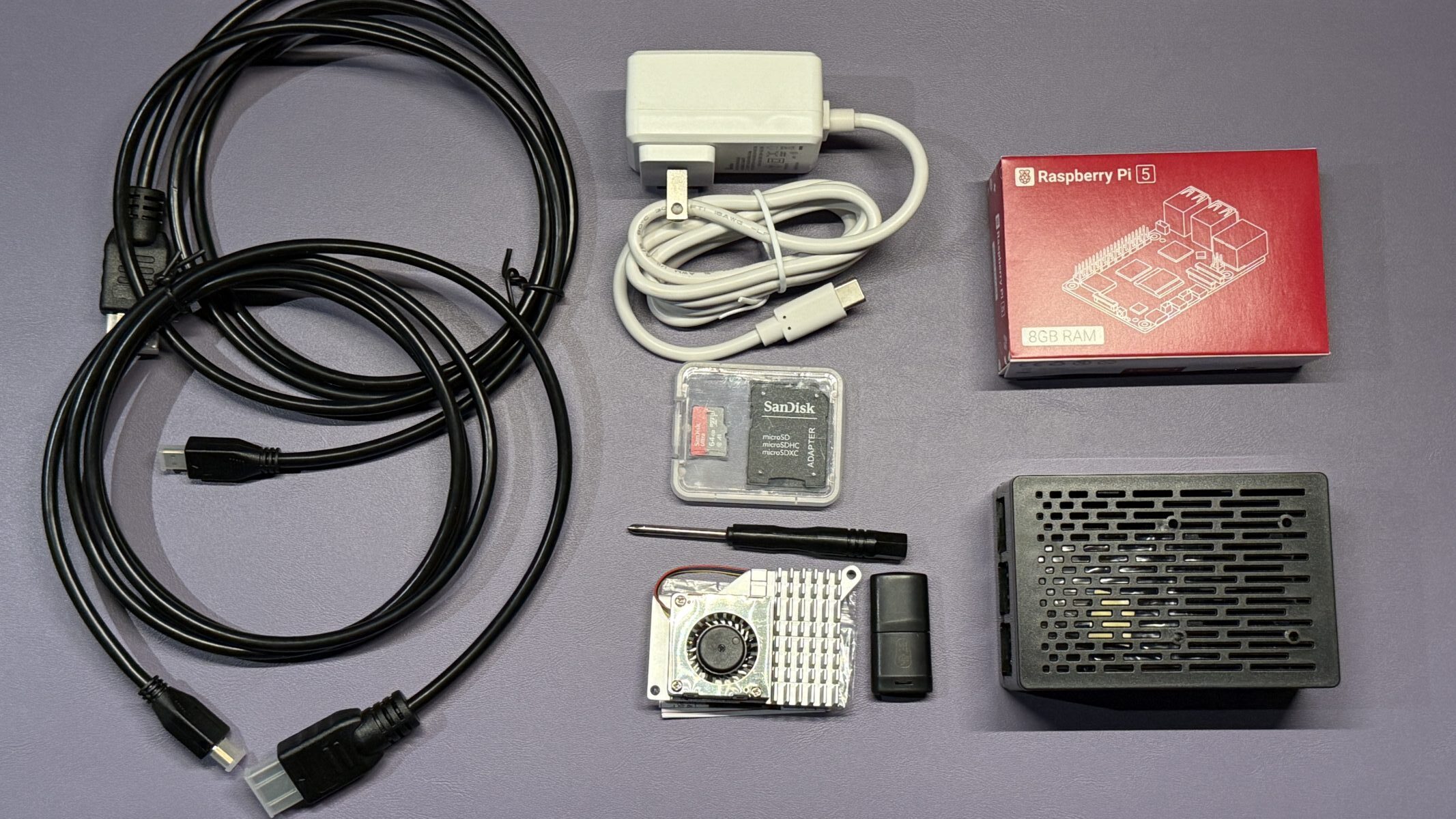
今回使用するのはVesiriさんのRaspberry Pie 5 スターターキットです。


 ポチップ
ポチップ
正直、ラズパイをこれから始めるなら、こういうキットを買ってしまうのが一番ラクだと思います。
必要なものを一気にそろえられるので、最初のハードルがかなり下がります。
キット内容は以下の通りです。
キットの中には、以下の通り封入されています。
- Raspberry Pi 5(8GB)ボード ×1(技適マーク付き)
- アクティブクーラー ×1
- PD電源アダプター(USB-C)×1
- microSDカード 64GB ×1
- Raspberry Pi 5用 黒色ABSケース ×1
- Micro HDMI(HDOUT)ケーブル ×2
- ドライバー ×1
- カードリーダー(USB)×2
- 日本語取扱説明書 ×1
単品で集めると意外と面倒なので、最初はこうしたキットがやはり便利です。
Yuzu以前提供してもらった時は基盤に技適マークがなかった(箱にあり)けど、今はついています!
タッチモニターはXBonfireの10.1インチモデル
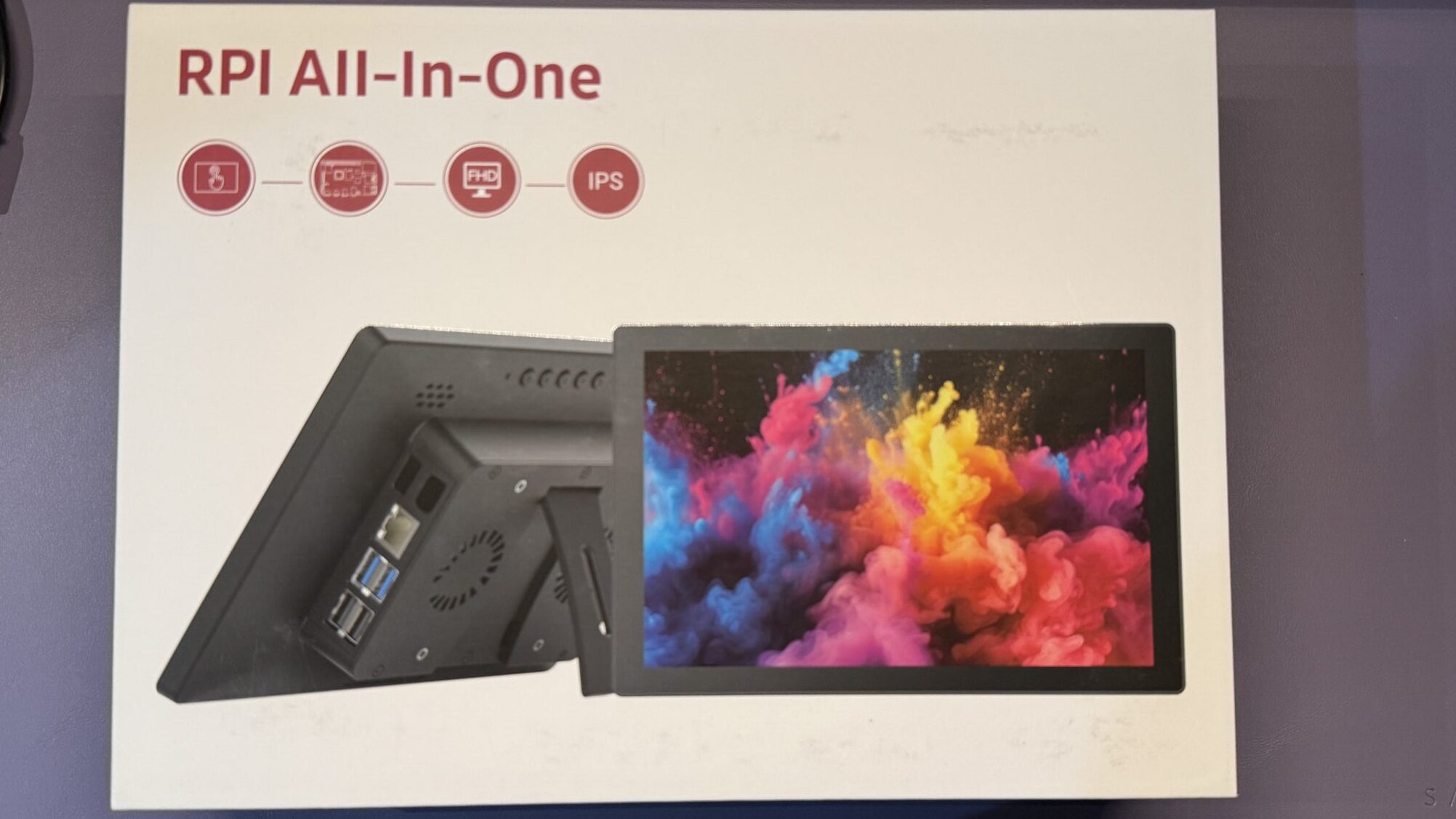
タッチモニターはXBONFIREのタッチモニターを購入。
 ポチップ
ポチップ
10.1インチと小型のモニターながらFHDです。
背面にラズパイを格納できるスペースがあります。
Yuzu多分普通の薄いモニターの方が安かったかもだけど…一体型というロマンを買いました!
取り付けもそんなに複雑ではなさそうです。
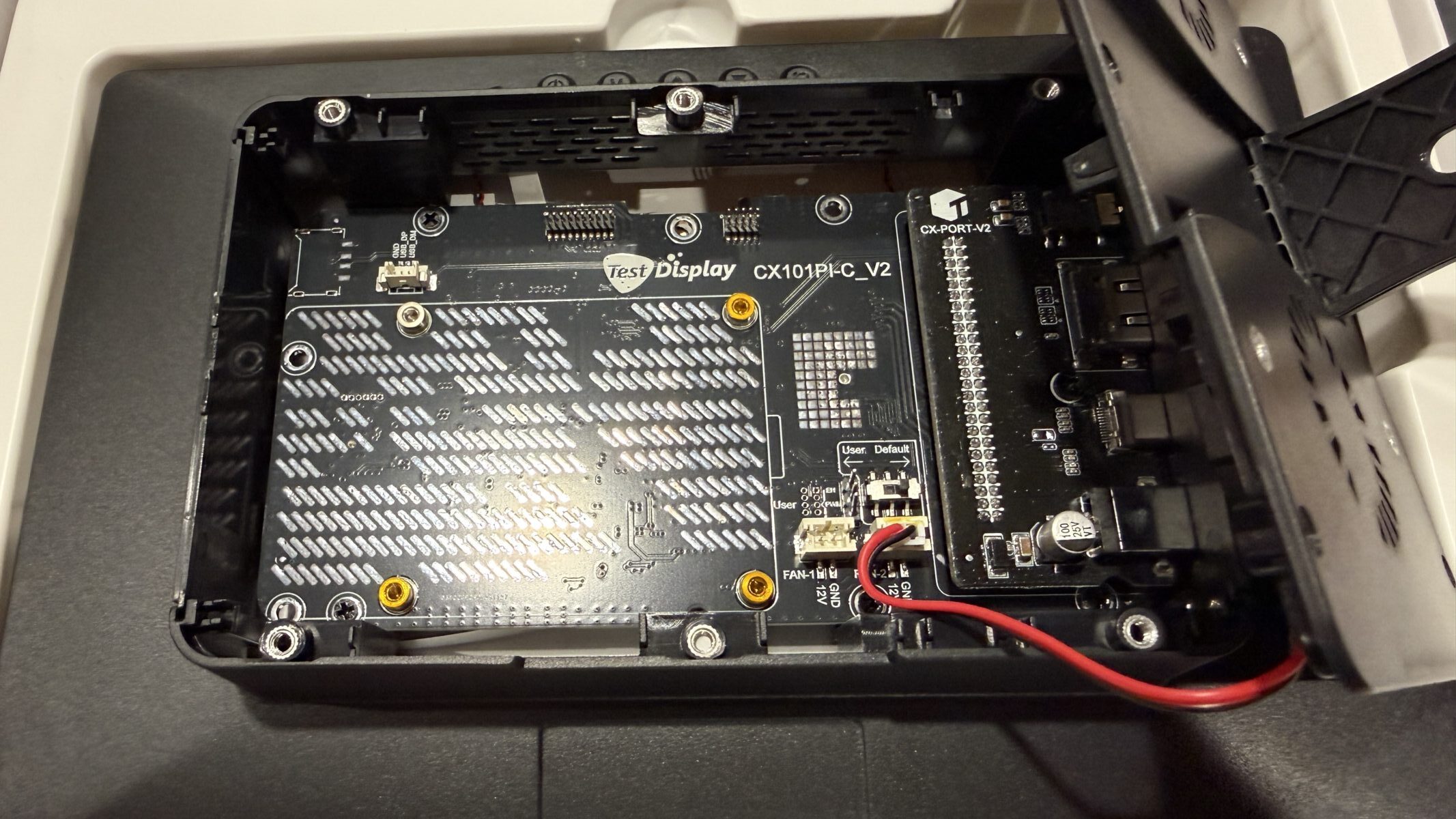
組み立てはシンプル。でも1つだけ注意点あり
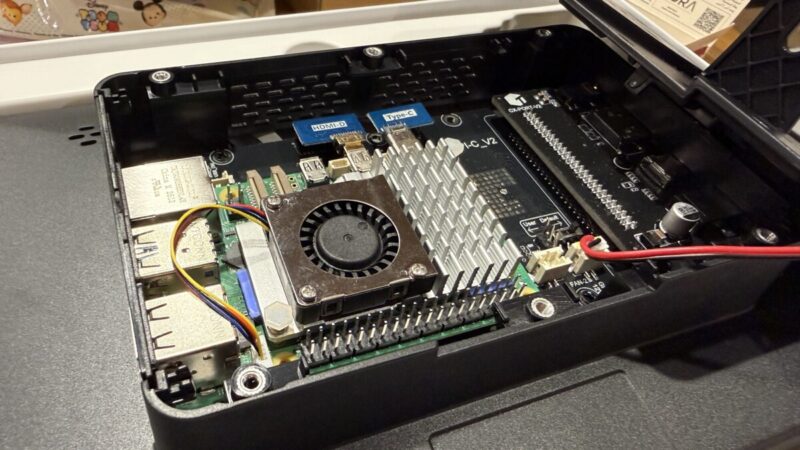
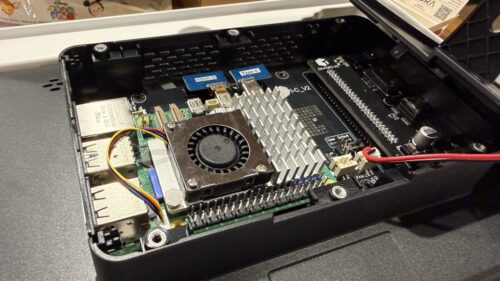
ラズパイ本体を開封して、付属ケースではなく、XBonfireモニターの背面スペースに組み込んでいきます。
ここで一つ、かなり大事な注意点があります。
microSDカードは先に入れておくべき
わたしはこれを忘れており、一度つけた後にまた外す羽目になりました…
Yuzuよく確認しましょう!
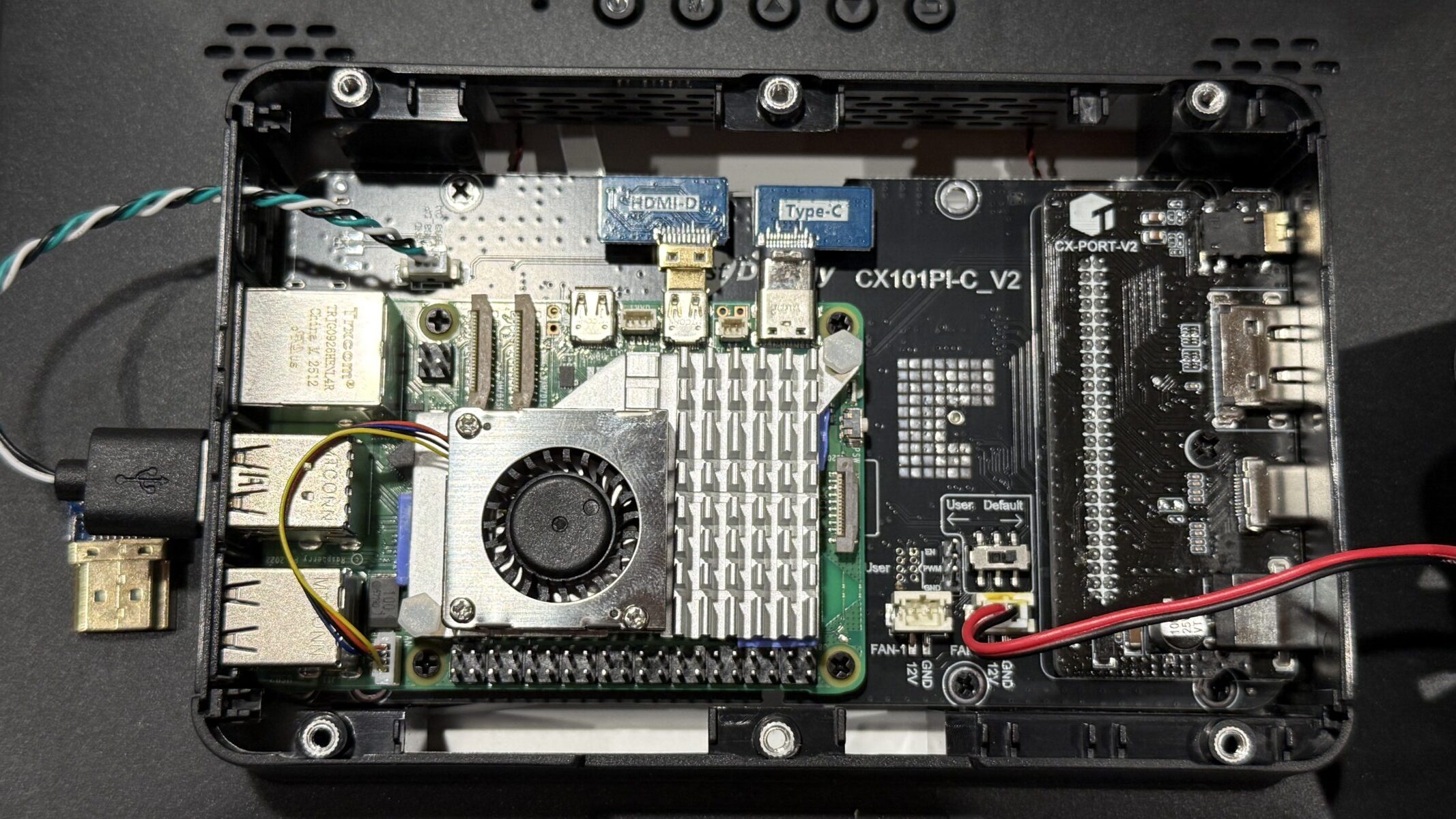
ポートまわりは少し制限される
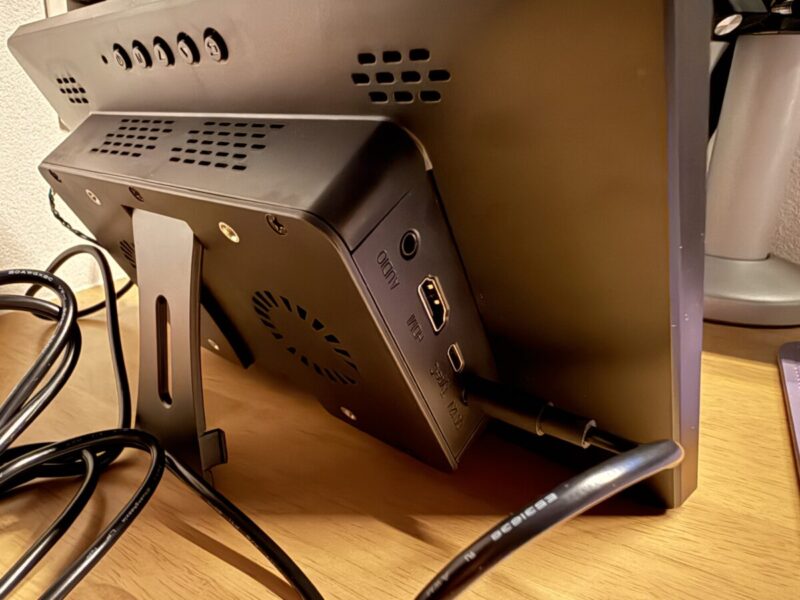
このモニターに組み込むと、ラズパイ本体のType-Cポートとmicro HDMIポートは実質ふさがれる形になります。
本体横にもType-Cポートはあるのですが、どうも給電用としては使えないようです。
そのため、後から「ここに別の電源を入れよう」と思っても自由度はあまり高くありません。
このあたりは、一体型の見た目と引き換えに割り切る必要があると感じました。
実際に使ってみて良かったところ
サイズ感が子ども用にちょうどいい
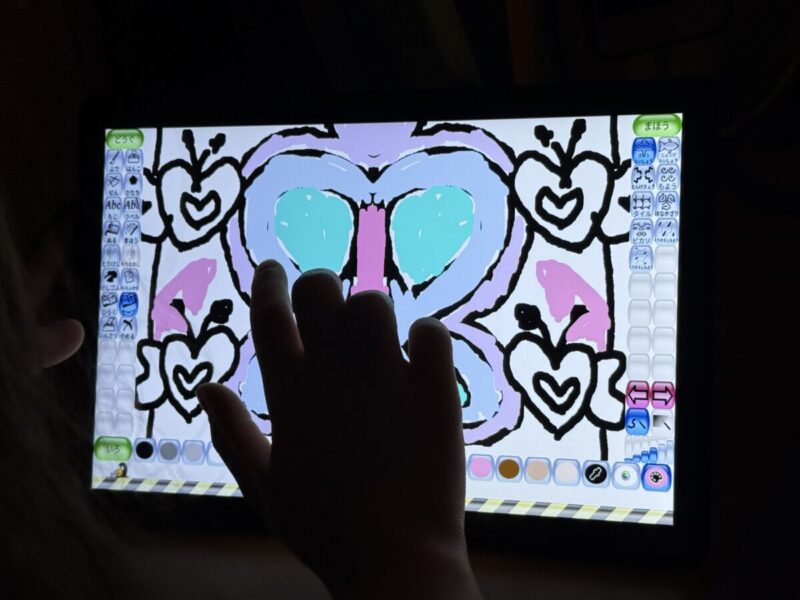
10.1インチというサイズは、小さすぎず大きすぎずでかなり扱いやすいです。
机に置いても圧迫感が少なく、それでいて「ちゃんと自分の画面を触っている」という感覚は十分にあります。
大人が作業するには少しコンパクトかもしれませんが、子どもの最初の学習用端末としては、むしろこれくらいがちょうどいい印象でした。
「遊び専用感」が出にくい
これは最初に想像していた通りでした。
iPadのように、電源を入れた瞬間からエンタメ一直線という感じではなく、少しだけ“道具感”があるのが良いです。
そのおかげで、ただ受け身で見るというよりは、「何かを触る」「試す」「動かす」という方に気持ちが向きやすいように感じました。
親が気楽に見守れる
やはりここは大きいです。
高価なタブレットだと、子どもが雑に扱うたびにヒヤヒヤしますが、ラズパイだと「まあ最悪やり直せる」があるので、かなり気持ちがラクです。
この差は思った以上に大きいです。
親が余裕を持って見守れると、子どもにも変に口うるさくならずに済みます。
気になった点
もちろん、完璧ではありません。
実際に使ってみて、少し気になったところもありました。
裏面の質感は少しチープ
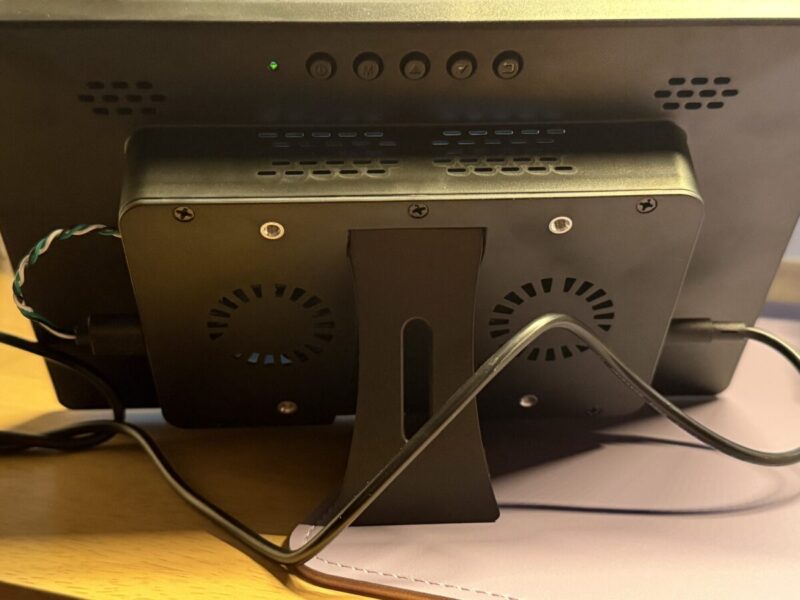
前面は悪くないのですが、裏面はプラスチック感が強めです。
ボタンの押し心地も、少し安っぽさがあります。
価格を考えれば仕方ない部分かもしれませんが、せっかく「ラズパイを中に入れられる面白い製品」なので、もう少し質感にこだわってくれていたら満足度はさらに高かったと思います。
Raspberry Pi 5では給電面に注意が必要

ここは購入前に知っておいた方がいいポイントです。
Amazonの商品ページにもある通り、このモニターの内蔵電源はPi 5に対して5V/3A相当の供給になるようです。
そのため、Pi 5を高負荷で使ったり、USB機器をいろいろつないだりする場合には、電力不足になる可能性があります。
実際、通常用途では今のところ大きな問題は出ていません。
ただ、外部機器を多くつなぐ人や、処理の重い用途を考えている人には少し不安が残る構成です。
このあたりは、「軽めの子ども用用途には十分。ただし拡張性重視の人には向かない」と考えるのがよさそうです。
まとめ:子どもの“最初の学習用PC”としてはかなり面白い
Raspberry Pi 5とXBonfireの10.1インチタッチモニターの組み合わせは、子どもの最初の学習用PCとして、かなり相性の良い構成だと感じました。
特に良かったのは、
- iPadほど娯楽に流されやすくない
- 机に置く専用機として使いやすい
- 壊れても立て直しやすく、親が穏やかでいられる
という点です。
一方で、
- microSDカードは先に入れておく必要がある
- ポートの自由度は下がる
- Raspberry Pi 5では給電面に少し注意が必要
といった気になる点もありました。
それでも、「便利すぎない」「遊びすぎない」「でも触るのは楽しい」という絶妙なバランスは、子ども用端末としてかなり魅力的です。
iPadのような完成された便利さとは違いますが、
“自分で触って動かす楽しさ”を知る最初の1台としては、ラズパイ5はかなりアリだと思います。
気になった方はぜひ試してみていただけると幸いです。
ポチップ