USB Type-Cケーブルでモニターに接続したのに、画面が映らないという経験はありませんか?
最近のノートパソコンやタブレットはUSB Type-Cポートが主流になり、「USB-C → HDMI」や「USB-C → USB-C」でモニター接続するケースが増えています。
しかし、USB Type-Cケーブルは見た目が同じでも性能がまったく違うという大きな落とし穴があります。
たとえば、こんな経験はないでしょうか。
- USB-Cケーブルでモニター接続したが映らない
- MacBookとモニターをつないだのに反応しない
- iPadを外部ディスプレイに出力できない
- USB-Cケーブルを変えたら急に映った
こうしたトラブルは、ケーブルの規格の違いだけでなく、パソコンやタブレット側のUSB-Cポートの仕様も関係していることが多いです。
この記事では、次のポイントをわかりやすく整理します。
- USB Type-Cケーブルはなぜ見分けにくいのか
- 映像出力できる条件
- 失敗しにくいケーブルの選び方
- モニター出力向けのおすすめケーブル
「USB-Cケーブルが原因でモニターに映らない」という失敗を防ぎたい方は、ぜひ最後までチェックしてみてください。
USB Type-Cケーブルは見た目では違いが分からない
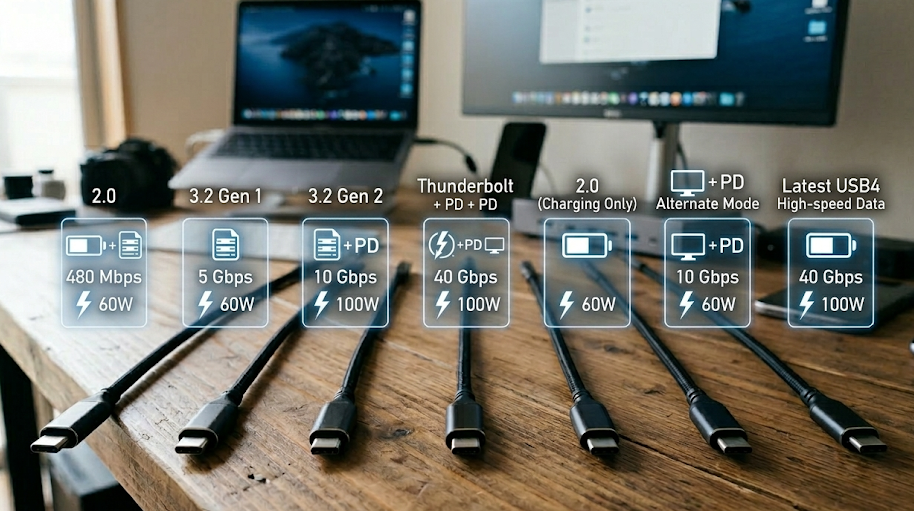
USB Type-Cケーブルがややこしい最大の理由は、見た目では違いがほとんど分からないことです。
これまでのUSBケーブルは、USB-AやmicroUSBのように端子の形が違ったため、ある程度は見た目で判別できました。
- USB-A
- USB-B
- microUSB
一方、USB Type-Cはコネクタの形が統一されているため、外見だけでは性能差が分かりません。
つまり、同じように見えるUSB-Cケーブルでも、中身はかなり違います。たとえば次のような種類があります。
- 充電重視のケーブル
- データ通信向けのケーブル
- 映像出力にも向くフル機能ケーブル
- Thunderboltケーブル
- USB4ケーブル
特に多いのが、充電はできるのにモニターには映らないという失敗です。これは、安価なUSB-Cケーブルの中にUSB 2.0相当の充電寄りケーブルが多く含まれているためです。
こうしたケーブルは次の用途には不向きなことがあります。
- モニター接続
- 外部ディスプレイ出力
- 高速データ通信
そのため、USB-Cなら何でも映像出力できるわけではない、というのがまず大事なポイントです。
しかも厄介なのは、こうしたケーブルでも
- スマホやPCの充電はできる
- 機器によっては軽いデータ通信もできる
- でも映像だけ出ない
という状態になりやすいことです。
つまり読者が困るのは、「完全に使えない」ケーブルではなく、一部は使えるのに目的の映像出力だけできないケーブルです。この分かりにくさが、USB-C周りのトラブルを増やしています。


 ポチップ
ポチップ
USB Type-Cで映像出力できる条件
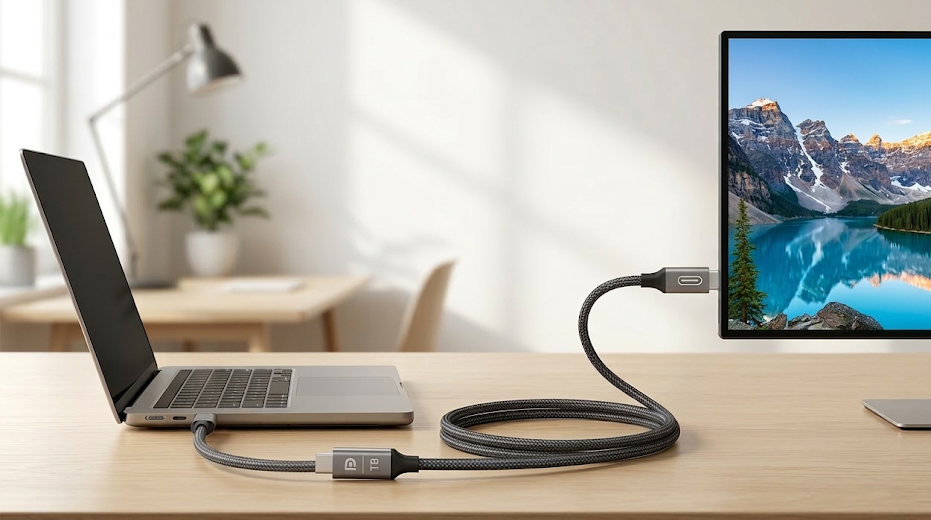
USB Type-Cで映像出力するには、ケーブルだけでなく、接続する機器側のUSB-Cポートが映像出力に対応していることが前提です。
ここで重要になるのがDisplayPort Alternate Mode(DP Alt Mode)です。
これは、USB Type-CポートからDisplayPort信号を出力する仕組みのことです。つまり、映像出力できるかどうかは「USB-Cの形をしているか」ではなく、そのポートがDP Alt Modeに対応しているかで決まります。
そのうえで、映像信号をきちんと運べるケーブルやアダプターを組み合わせる必要があります。
DP Alt Mode対応ポート+フル機能USB-Cケーブル
もっとも一般的な映像出力方法です。
ノートPCやタブレットのUSB-CポートがDP Alt Modeに対応していれば、USB-C → HDMIアダプターやUSB-C → DisplayPortケーブルを使って外部モニターに映像を出せます。
この場合に大切なのは、ポートが対応していることと、充電専用ではないフル機能のUSB-Cケーブルや適切な変換アダプターを使うことです。
Thunderboltケーブル

Thunderbolt 3 / 4ケーブルは、最大40Gbpsの高速通信に対応し、データ転送・映像出力・給電を1本でこなしやすい高性能ケーブルです。
Thunderbolt対応機器どうしで使う場合は安心感が高く、USB-Cケーブル選びで失敗したくない人に向いています。
ただし、ここでも大前提は同じです。接続する機器側が映像出力に対応していなければ、Thunderboltケーブルでも映像は出ません。
USB4ケーブル

USB4ケーブルも高帯域で、映像出力を含む幅広い用途に向いています。
最近では、MacBookや一部のWindowsノートPC、高性能モニター周辺機器でよく見かけるようになりました。
ただし、USB4ケーブルを使えば何でも映るわけではありません。ここでも、接続先のポート仕様が重要です。
ポチップ
USB Type-C映像出力ケーブルの見分け方
USB Type-Cケーブルを見分ける方法はいくつかありますが、いちばん確実なのは見た目の雰囲気ではなく、製品仕様を見ることです。
まず確認したいのは、ケーブル本体やパッケージの表記です。
- Thunderboltロゴ
- 40Gbpsや20Gbpsの表記
- USB4の記載
- 4K / 8K映像出力対応の記載
- USB PD対応ワット数
これらが明記されている製品は、少なくとも「何ができるか」が分かりやすいので失敗しにくいです。
逆に避けたいのは、仕様があいまいな製品です。たとえば説明文が
- 急速充電対応
- 高品質
- Type-C対応
だけで終わっている場合は要注意です。映像出力の可否が書かれていないなら、モニター接続用途には向かない可能性があります。
また、通販サイトでは次の項目をチェックするとかなり判断しやすくなります。
- USB4 / Thunderbolt 3 / Thunderbolt 4 などの規格名があるか
- 最大通信速度が明記されているか
- 映像出力や4K / 8K出力対応の記載があるか
- PD充電ワット数が書かれているか
特に注意したいのが、USB 2.0相当の充電寄りUSB-Cケーブルです。
このタイプは充電には使えても、高速通信や映像出力には向かないことが多く、「PCは充電できるのに、モニターには映らない」という失敗の原因になりがちです。
なお、ここで勘違いしやすいのが、USB 3.xやUSB4という名前だけで映像出力が確定するわけではないという点です。最終的には、機器側のUSB-Cポート仕様も関係します。
ケーブルの太さや硬さもある程度の目安にはなりますが、見た目だけで判断するのは危険です。基本は、規格名・速度・映像対応表記で選ぶのがおすすめです。
ポチップ
USB Type-C規格一覧を整理してみた
USB Type-Cケーブルにはさまざまな規格があります。ただし重要なのは、USB Type-Cはあくまで端子の形であり、映像出力の可否はケーブルと機器側ポートの両方で決まるという点です。
| 規格 | 最大速度の目安 | 映像出力の考え方 |
|---|---|---|
| USB 2.0 Type-C | 480Mbps | 映像出力には不向き。充電用として使われることが多い |
| USB 3.2 | 5〜20Gbps | 機器側ポートが映像出力対応なら使える場合がある |
| USB4 | 最大40Gbps | 高性能。映像用途にも向くが、機器側対応の確認は必要 |
| Thunderbolt 3 | 最大40Gbps | データ・映像・給電をまとめて扱いやすい |
| Thunderbolt 4 | 最大40Gbps | 高い互換性と分かりやすい表示が魅力 |
よくある誤解として、
- USB-Cなら高速通信できる
- USB-Cなら映像出力できる
- USB-Cなら急速充電もモニター出力も全部いける
と思われがちですが、実際はそうではありません。
特にモニター接続用途では、安さだけで選ぶと失敗しやすいです。迷ったら、USB4かThunderbolt系を優先すると選びやすくなります。
「とりあえず1本ちゃんとしたものを買っておきたい」という人は、フル機能のUSB-Cケーブルよりも、最初からUSB4やThunderbolt対応品を選ぶほうが結果的に分かりやすいです。
USB Type-C急速充電ケーブルとの違い
USB-Cケーブルのややこしさをさらに増しているのが、急速充電対応ケーブルの存在です。
USB-Cケーブルには大きく分けると、次の役割があります。
- 充電向け
- データ通信向け
- 映像出力も想定した高機能タイプ
急速充電ケーブルは、USB PDに対応していて高いワット数で充電できるものが多いです。ノートPCの充電でも便利なので、一見すると「これ1本で何でもできそう」に見えます。
しかし実際には、急速充電できても映像出力できないケーブルは普通にあります。
つまり、
- スマホを急速充電できる
- ノートPCも充電できる
- でもモニターには映らない
ということが起こります。
ここで大切なのは、充電性能と映像性能は別物と考えることです。
読者としては「100W対応なら十分すごいケーブルだろう」と思いやすいのですが、モニター接続まで考えるなら、それだけでは判断できません。
理想は、次の3つを兼ね備えたケーブルです。
- 映像出力に向く
- 高速データ通信に対応する
- USB PD充電にも対応する
この条件をまとめて満たしやすいのが、USB4ケーブルやThunderboltケーブルです。
「充電用」「映像用」と何本も分けたくないなら、最初から高機能ケーブルを1本選んでおくと後悔しにくいです。
USB Type-C映像出力おすすめケーブル
USB-Cケーブルでモニター接続するなら、安さだけで選ばず、仕様が明確な高性能ケーブルを選ぶのがおすすめです。
ケーブルが原因で映らないトラブルは本当に多く、結局何本も買い直すことになりがちです。最初に少しだけしっかりした製品を選ぶほうが、結果として安く済むことも多いです。
特におすすめでハズレがないケーブルをご紹介します。
Anker Thunderbolt 4 ケーブル

- 最大40Gbps
- 映像出力用途にも向く
- 高出力充電に対応
- メーカーの知名度が高く選びやすい
MacBookや高性能ノートPCと相性がよく、「とりあえず安心できる1本が欲しい」人向けです。
 ポチップ
ポチップ
Cable Matters ケーブル

- USB4対応
- 40Gbpsクラス
- 映像出力にも使いやすい
- 比較的コスパがよい
「ちゃんとしたものを選びたい」という人に向いています。
 ポチップ
ポチップ
UGREENケーブル

- USB4対応
- 80Gbpsクラス
- 映像出力にも使いやすい
- かなり安い
UGREENのケーブルは安くてコスパがいいです。
ポチップ
まとめ
USB Type-Cケーブルは、見た目が同じでも性能がかなり異なります。
特にモニター接続では、ケーブルだけでなく、機器側のUSB-Cポート仕様まで含めて確認することが重要です。
ポイントをまとめると次の通りです。
- USB-Cは端子の形の名前であり、性能の名前ではない
- 充電できても映像出力できないケーブルは普通にある
- 映像出力には機器側ポートの対応も必要
- 迷ったらThunderboltまたはUSB4ケーブルが選びやすい
もしUSB-Cケーブルでモニターが映らない場合は、まず今使っているケーブルの仕様と、接続する機器のUSB-Cポートが映像出力対応かどうかを確認してみてください。
そして、失敗しにくい1本を選びたいなら、仕様が明確なThunderbolt 4ケーブルまたはUSB4ケーブルがおすすめです。
ケーブルを1本見直すだけで、モニター接続の悩みがあっさり解決することもあります。ぜひ自分の環境に合ったUSB-Cケーブルを選んでみてください。
ポチップ
ポチップ