マイクアームは、デスク環境を整える定番アイテムです。
ですが狭いデスク環境では、「マイクアームの位置が邪魔になる」という問題が発生することも少なくありません。
実際、私もマイクアームを導入したものの、使っていくうちに「これ、むしろ邪魔では…?」と感じる場面が増えてきました。
そこで今回は、狭いデスク環境でのマイクアームの位置をテーマに、視界の邪魔にならない配置と解決策を紹介します。
マイクアームの位置はどこが正解?
マイクアームを導入するときに最も悩むのが「どこに設置するべきか」という位置の問題です。
特に狭いデスクでは、モニター横またはデスク端に逃がせる位置が最も現実的です!
視界を遮りにくく、使わない時に退避しやすいため、常設でも圧迫感が出にくくなります。
マイクアームの理想的な位置は次の条件を満たす場所です。
口元から15〜30cmの距離に設置する
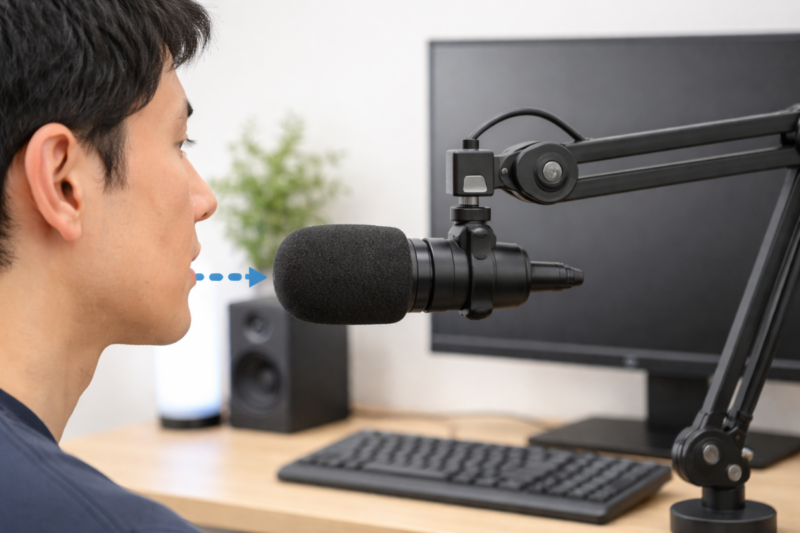
マイクは口元に近いほどクリアに音を拾うことができます。
一般的には口から15〜30cm程度の距離が、音質と使いやすさのバランスが良いと言われています。
モニターの視界を遮らない位置にする
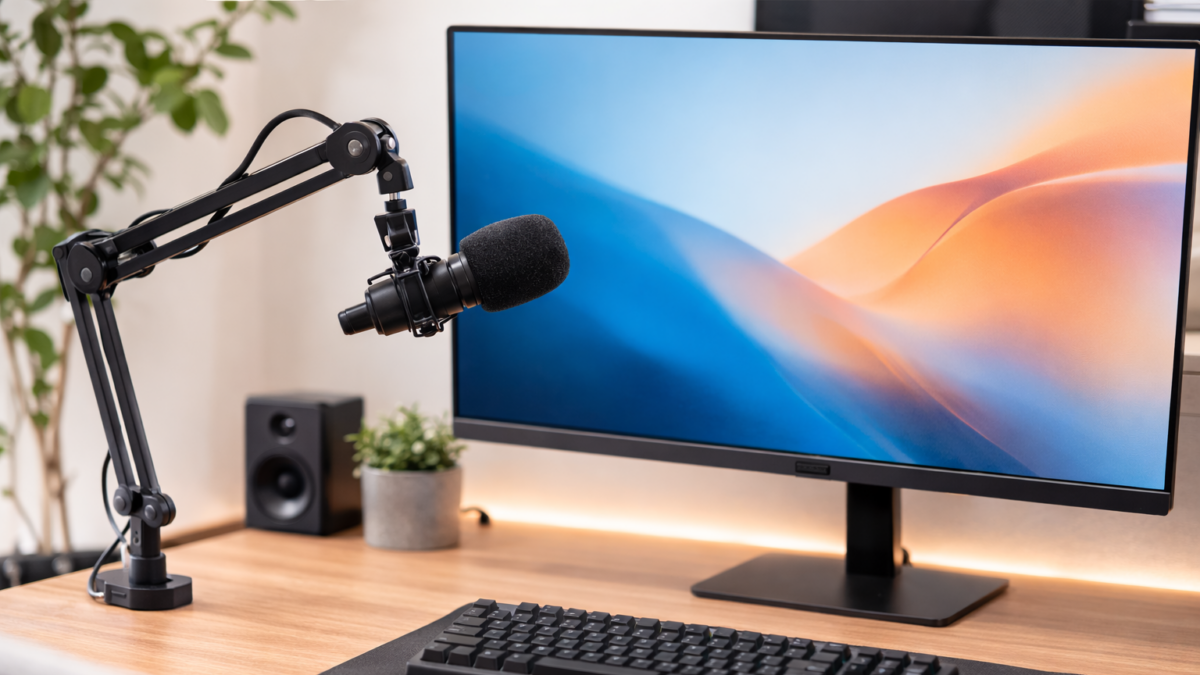
マイクアームの位置が悪いと、モニターの前にアームが入り込んでしまい、視界の邪魔になることがあります。
特にゲームや作業用途では、視界に金属のアームが入るだけで意外とストレスになります。
キーボードノイズを拾いにくい位置にする
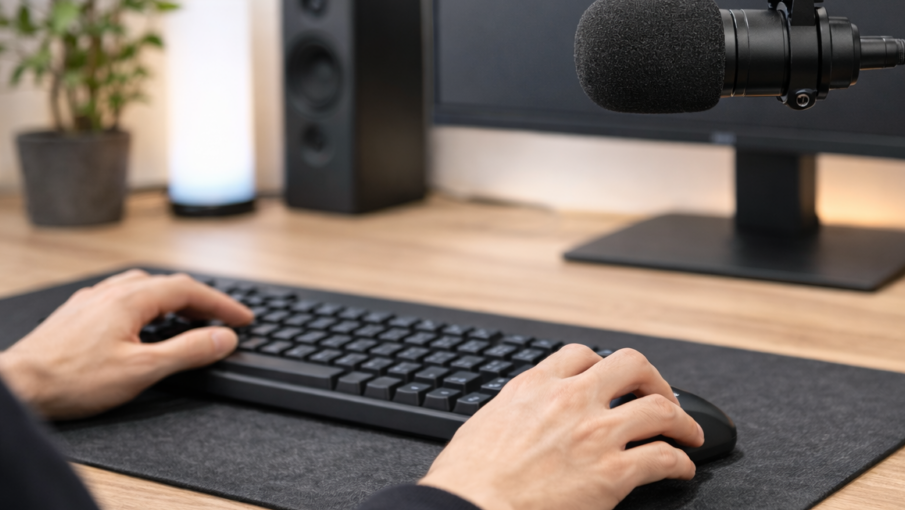
マイクがキーボードに近すぎると、打鍵音を拾ってしまうことがあります。
そのため、キーボードの真上ではなく、横方向から口元に向ける配置がよく使われます。
使わない時に退避できる配置にする
マイクを常に使う場合は問題ありませんが、Web会議などでしか使わない場合、アームが常に出ていると邪魔になります。
そのため、使わないときに簡単に収納できる位置に設置することも重要です。
よく使われるマイクアームの配置
一般的なPCデスク環境では、以下のような配置がよく使われます。
例えば、モニター横からアームを伸ばして口元にマイクを配置する方法です。これは最も一般的な設置方法で、視界を遮りにくいというメリットがあります。
また、モニターの上からマイクを下ろす配置もあり、ゲーム配信などではこの方法を採用している人も多いです。
さらに、デスク端に収納できる配置にして、必要なときだけマイクを出すという使い方もあります。
ただし、デスクが狭い場合は、この理想配置が成立しないケースも多いです。
そもそもマイクアームとは?
マイクアーム(マイクブーム)は、一言で言えばマイクを口元の最適な位置に保持し、自由に動かすための器具です。
デスクに直接マイクを置く場合と比べて、マイクの位置を柔軟に調整できるのが特徴です。
一般的には、次のようなメリットがあると言われています。
マイクを口元に近づけて音質を改善できる
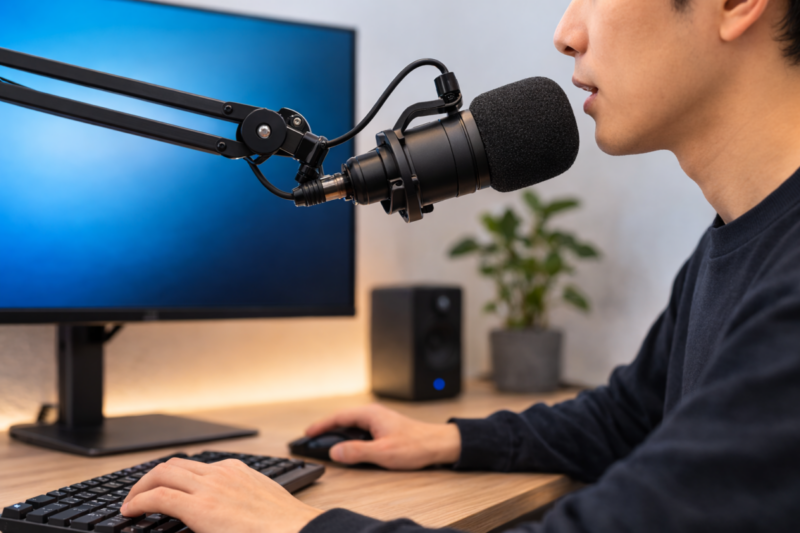
マイクを口元に近づけることで、環境音を拾いにくくなり、声をクリアに収録できます。
デスク振動によるノイズを減らせる
デスクに直接マイクを置くと、キーボードの打鍵やデスク振動がマイクに伝わることがあります。
マイクアームを使うことで、このような振動ノイズを軽減することができます。
デスクスペースを有効活用できる
スタンド型マイクの場合、デスク上にマイクの設置スペースが必要になります。
マイクアームを使えば、デスクの外側からマイクを配置できるため、作業スペースを広く使うことができます。
「デスクが広くなる」は必ずしも正解ではない
よく「マイクアームを導入するとデスクがスッキリする」と言われます。
しかし実際には、デスク環境によっては逆に圧迫感が増えることもあります。
視界の邪魔になる
マイクアームは金属製のしっかりした構造が多いため、視界に入ると存在感があります。
特に狭いデスクでは、この圧迫感がストレスになることもあります。
モニターや壁と干渉する
アームの可動域が広いほど便利ですが、モニターや壁にぶつかってしまうケースもあります。
設置スペースが必要
マイクアームはクランプやグロメットで固定するため、デスクの端に設置スペースが必要になります。
特に狭いデスクでは、このスペース確保が意外と難しい場合があります。
私のデスクで起きたマイクアーム問題
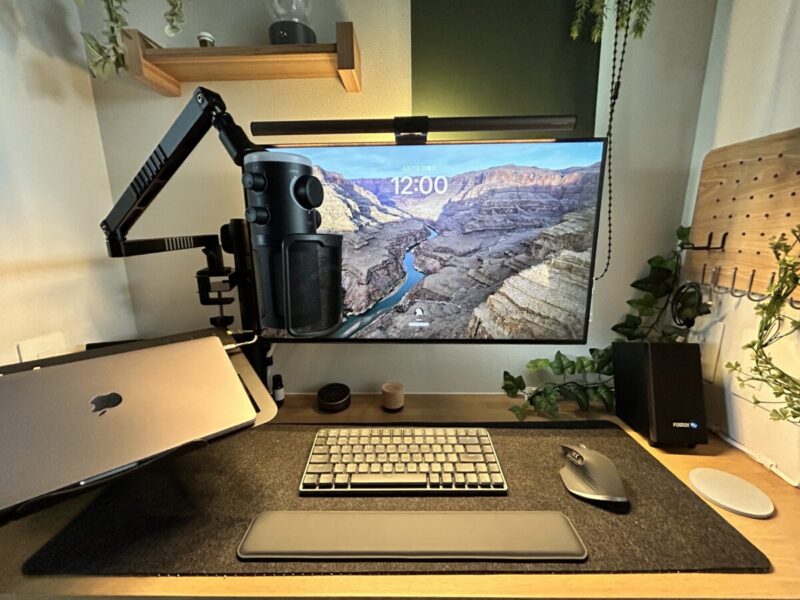
最初はモニターアームのポールにクランプテーブルを設置して取り付けていました。
しかし、クランプテーブルで取り付けると見た目が少しゴツくなるので、使っていくうちに変えたいと思うようになりました。
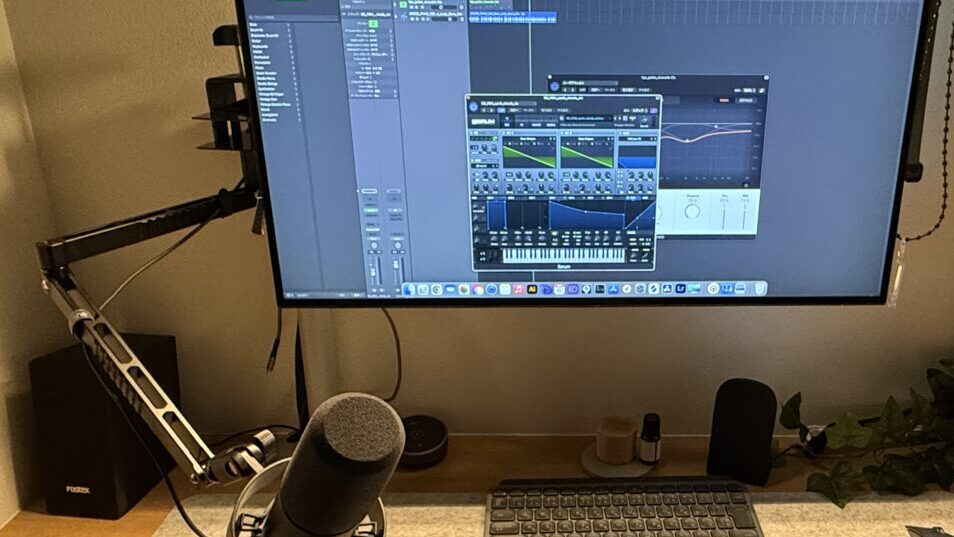

その次はグロメット式マイクアームを設置していました。
デスク上の穴を活かしていい感じに収まりました。
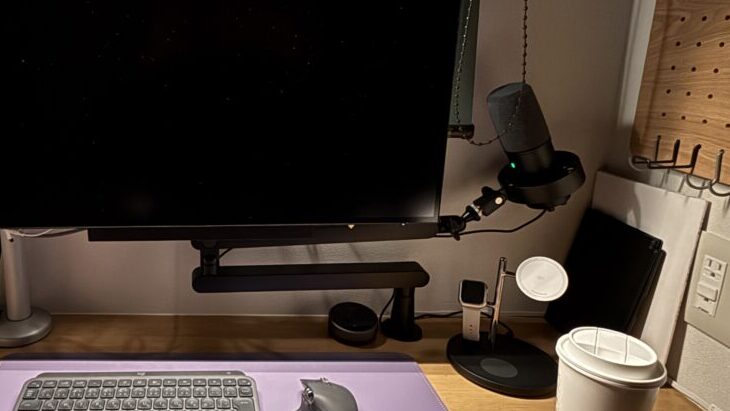
ただこちらも最初は満足していたのですが、使っていくうちに思ったことがあります。
 Yuzu
Yuzu私、そもそもマイク使う機会がWeb会議くらいしかないんです…
つまり、常時出しておく必要がないのに、デスクのスペースを占有してしまっていました。
そこで、以前レビューしたLINDYのカンチレバーアームをマイクアームとして使ってみました。
LINDY撮影用ロングカンチレバーアームについて
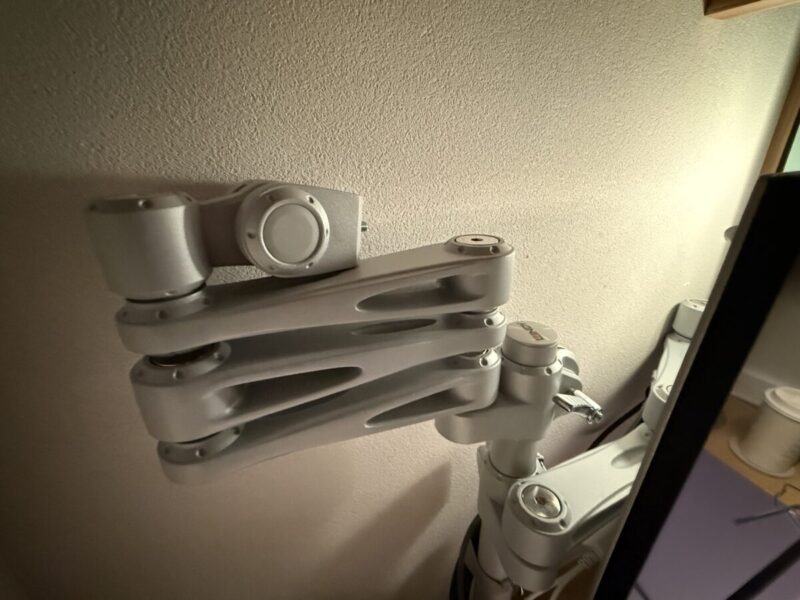
こちらは以前提供いただいた製品で、詳しくは以下の記事でレビューしています。
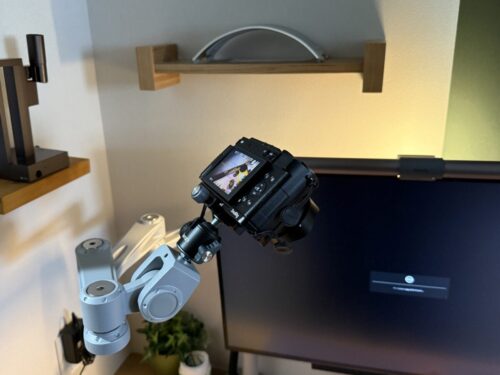
元々は撮影用ライトやカメラを設置するためのアームですが、これをマイクアームとして使ってみました。


LINDYアームをマイクアームとして使って良かった点
実際に使ってみると、狭いデスク環境では想像以上に相性が良いと感じました。ここでは、特に良かったポイントを紹介します。
デスクスペースを占有しない
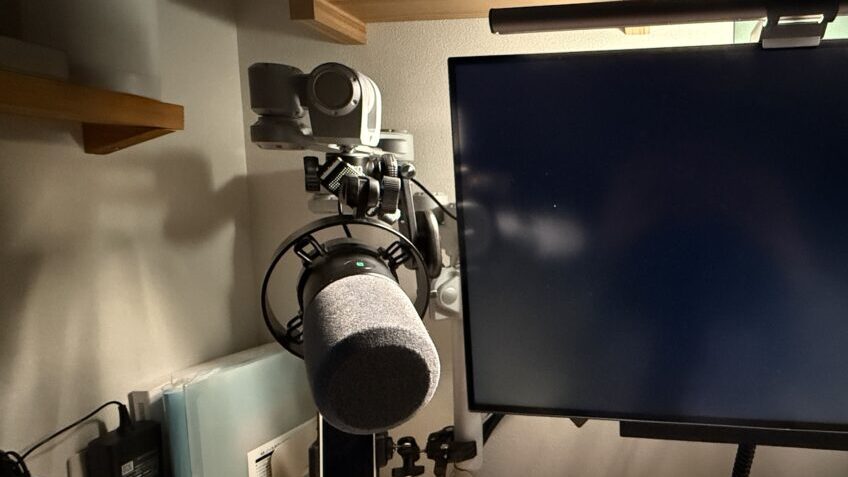
LINDYのカンチレバーアームは、モニターアームと同じポールに取り付けることができます。
そのため、一般的なマイクアームのようにデスクのクランプスペースを新たに使う必要がありません。
狭いデスクでは、クランプ1つのスペースすら貴重です。この点は大きなメリットだと感じました。
Yuzuちなみに使用しているマイクはFIFINEのK688です!
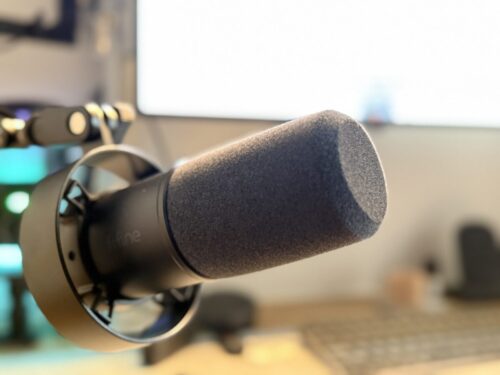
可動域が広くマイク位置を調整しやすい
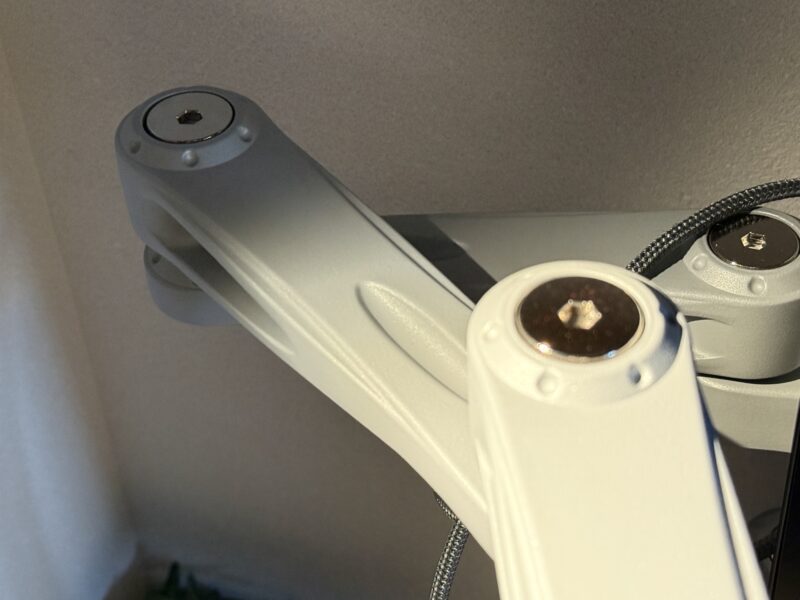
関節の数が多いため、マイクの位置をかなり自由に調整できます。
実際に使ってみると、モニターやデスク環境に合わせて思った通りの位置にマイクを配置しやすいと感じました。
また、関節の動きも滑らかで、軽い力でも動かすことができます。
もし緩すぎる場合は、付属の六角レンチで硬さを調整することも可能です。
折りたたむと非常にコンパクト
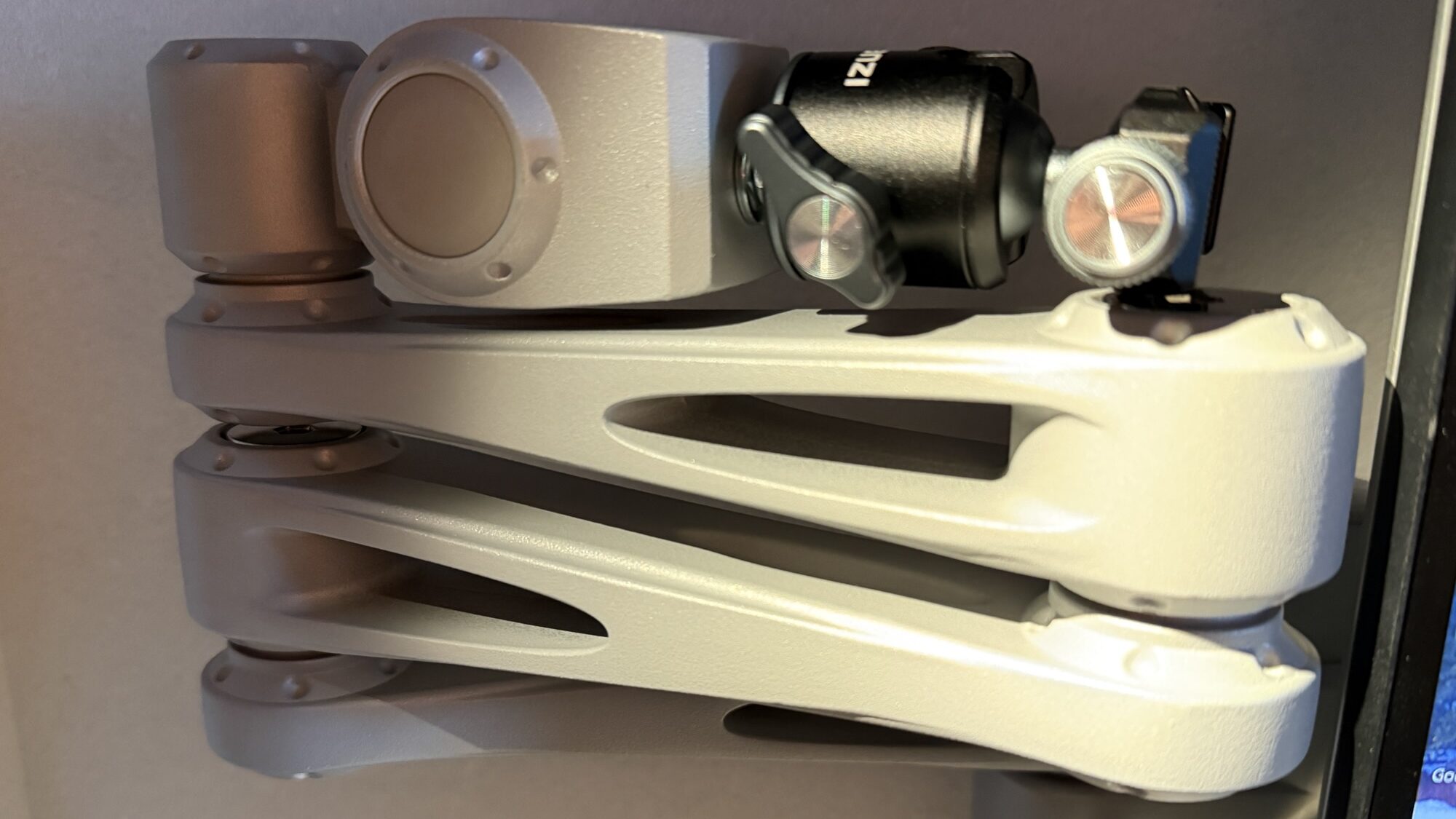
関節が多い構造のおかげで、アームを折りたたんだ時に占有するスペースが非常に小さくなります。
使わない時はデスク端のスペースに収納できるため、必要な時だけマイクを出すという使い方が可能です。
私のようにWeb会議くらいしかマイクを使わない人にとっては、この点はかなり便利でした。
グレーカラーで視覚的な圧迫感が少ない
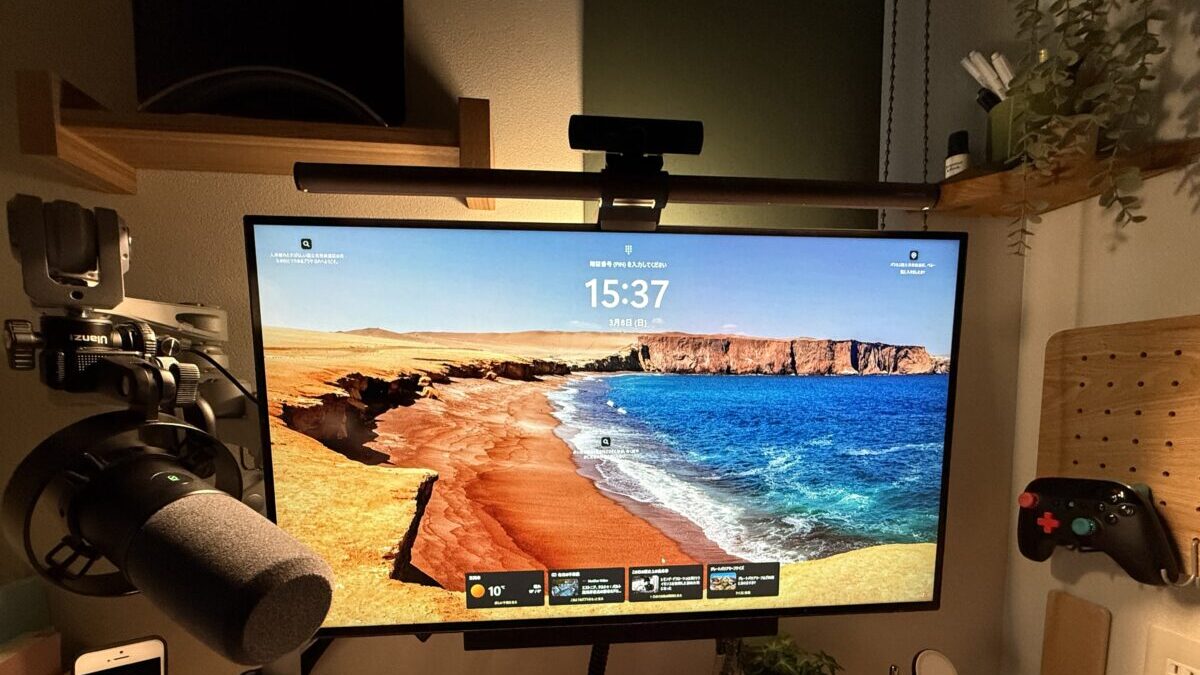
マイクアームは黒色の製品が多く、デスク上では意外と存在感があります。
一方、LINDYのアームはグレーカラーで、デスク環境に馴染みやすい色です。
そのため、視界に入ったときの圧迫感や異物感が少ないと感じました。
LINDYアームをマイクアームとして使う注意点
変換ネジが必要
撮影機材用のネジ規格(1/4インチ・3/8インチ)のため、マイク用の5/8インチに変換するアダプターが必要です。
私は
という順番で取り付けています。

 ポチップ
ポチップ
 ポチップ
ポチップ
ケーブル管理
マイク専用アームではないため、ケーブルガイドはありますが、中に隠せるような構造ではありません。
ケーブルが長いと見栄えが悪く、短いと可動域が狭まるため、適切な長さの確保が重要になります。
巻取り式ケーブルやコイルケーブルは比較的ケーブルの遊び部分を減らせるのでおすすめです。
 ポチップ
ポチップ
 ポチップ
ポチップ
上下可動域は少ない
横方向の可動が中心で、縦方向の自由度はあまり高くありません。
マイク位置を上下に動かしたいと思う方には向かないと思います。
あくまで、使う位置はほとんど動かさずに、使わないときは収納したいというニーズにはピッタリです。
まとめ|狭いデスクではマイクアームの「位置設計」が重要
マイクアームは、デスク環境を快適にする便利なアイテムです。
しかし実際には、「導入すればデスクがスッキリする」というわけではありません。
特に狭いデスクでは、アームの存在感や可動域によって、視界の邪魔になったり、モニターや壁と干渉したりすることもあります。
そのため、マイクアームを選ぶときは「どの製品を買うか」だけでなく、マイクをどの位置に配置するか、使わない時にどう退避させるかまで含めて考えることが大切です。
今回紹介したLINDYのカンチレバーアームは、本来は撮影機材用のアームですが、
- デスクスペースを占有しない
- 可動域が広く位置調整しやすい
- 使わない時にコンパクトに収納できる
といった特徴があり、狭いデスク環境ではマイクアームの代替としてかなり使いやすいと感じました。
特に、私のようにWeb会議などでしかマイクを使わない場合は、常にマイクアームを出しておく必要がないため、このような収納しやすいアームとの相性は非常に良いと思います。
もし現在、
- マイクアームが視界の邪魔になっている
- デスクが狭くて配置に困っている
- 使わないときに邪魔にならないマイクアームを探している
このような悩みを持っている方は、今回紹介したような収納しやすいアーム構成も一つの選択肢として検討してみると良いかもしれません。
マイクアームは、製品選びだけでなく位置と使い方の設計によって、デスク環境の快適さが大きく変わります。
ぜひ、自分のデスク環境に合った配置を見つけてみてください。