最近デスク環境を見直していて、HHKBの底打ち音が気になっていました。

夜遅くにタイピングしてると、コツコツ響く音が地味に気になるんだよね……。
 Yuzu
Yuzu今回、QSPECさんの「Calm」というキーボードパッドを使わせてもらったんですが、これが思っていた以上に効果を感じました。
この記事では、実際にHHKBの下に敷いて使ってみた感想を中心に、QSPEC Calmの特徴と選ぶときの注意点をまとめます。
- QSPEC Calmの基本スペック(サイズ・素材・対応キーボード)
- HHKBで実際に使って感じた底打ち音の変化
- 薄型・コンパクトなキーボードパッドという選択肢の立ち位置
- 60%キーボード専用という制約で注意したいポイント
静音化のために、まずはマットを試した理由
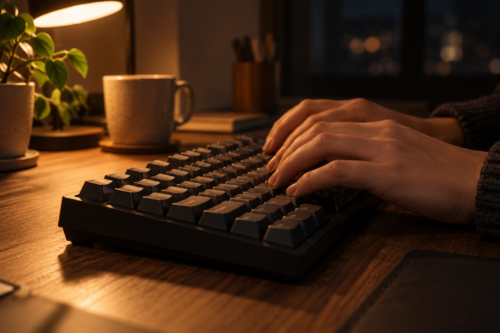
夜の作業や、オンライン会議の合間にタイピングする機会が増えると、キーボードの打鍵音がふと気になり始めることがあります。
静かな環境ほど、規則的に響く音は耳につきやすくなるためです。
静音化の方法は他にもいくつかありますが、今回は分解不要で打鍵感も保ちやすい「マットを敷く」方法を選びました。
分解までは手を出しにくいし、打鍵感が変わるのも困るな……。
Yuzuそれなら、キーボードの下にマットを敷くだけの方法が一番始めやすいと思います。今回はその中でもQSPECの「Calm」という製品を試してみました。
静音化リングやスイッチ交換など、他の対策もあわせて知りたい方は、以下の記事で詳しくまとめています。
QSPEC Calmとは?基本情報とスペック
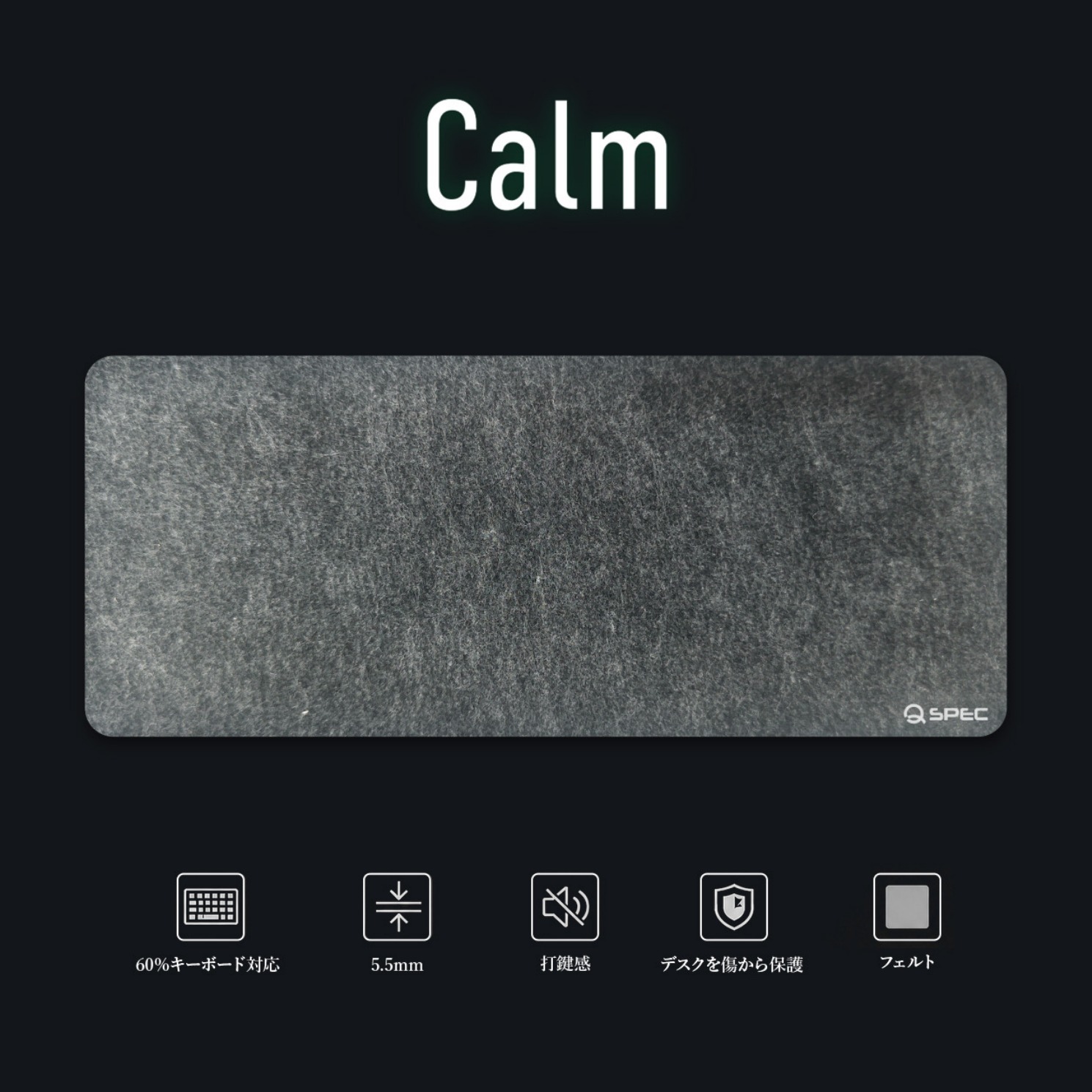
QSPEC Calmは、60%キーボード専用に作られたフェルト製のデスクマットです。
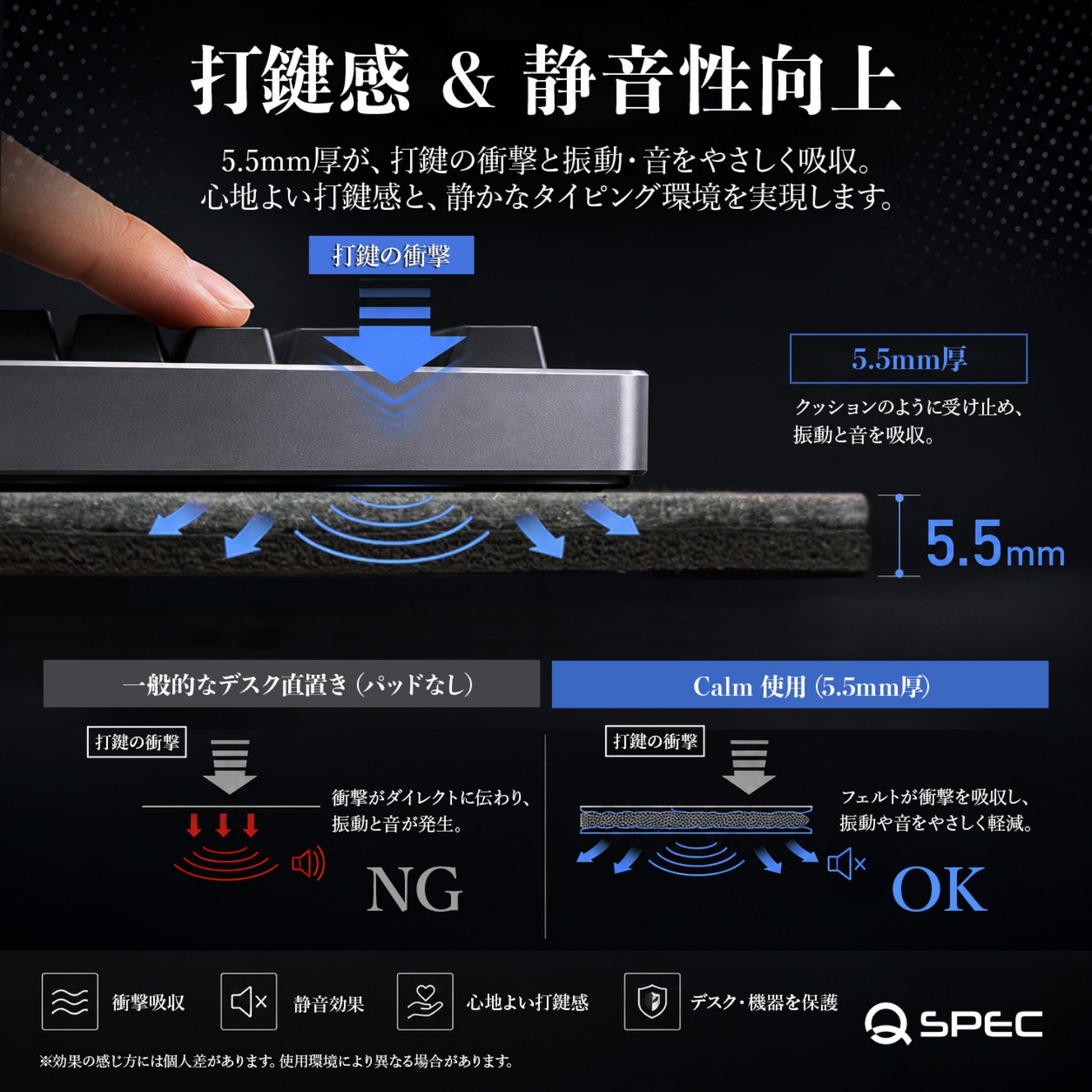
キーボードの下に敷くことで、打鍵時の衝撃や振動を吸収し、デスクへの底打ち音を軽減してくれます。
| サイズ | 320×132×5.5mm(60%キーボード向け) |
| 素材 | フェルト(ポリエステル)/裏面:ゴム |
| カラー | チャコールグレー |
| 仕上げ | 四辺ステッチ縫製・角丸加工 |
| 対応キーボード | 60%キーボード |
| 参考価格 | 2,480円(税込) |
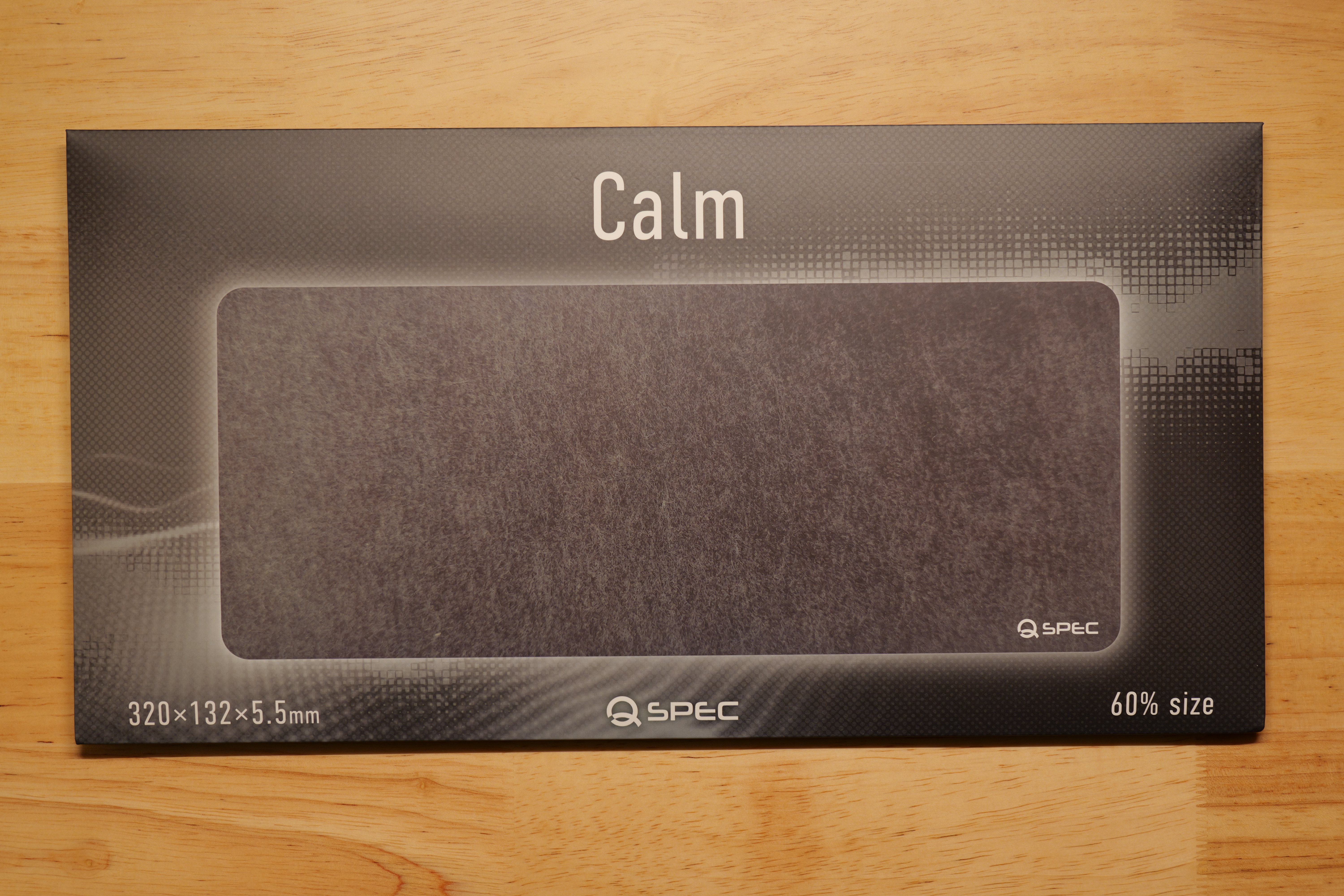
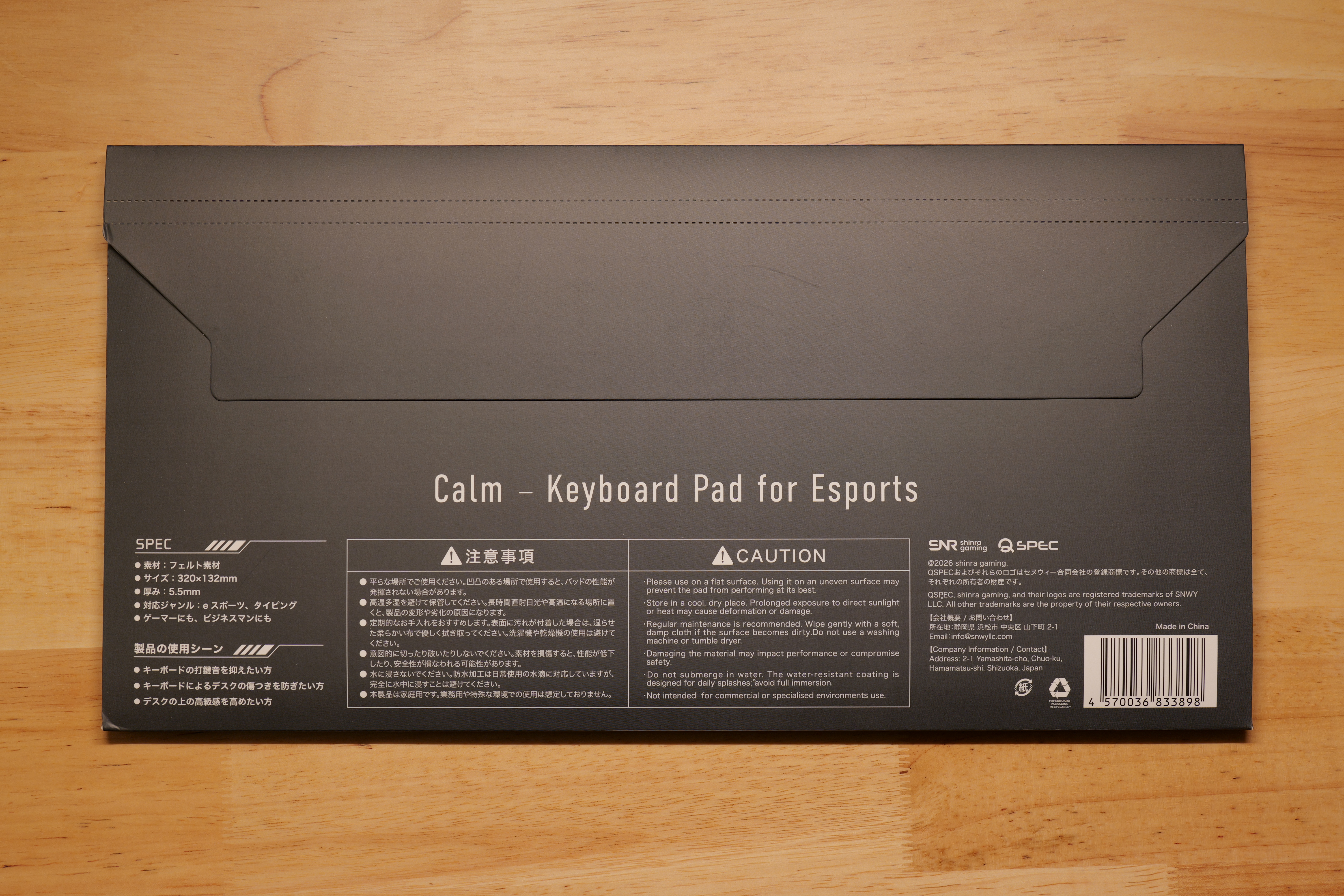
5.5mmという厚みは、クッション性を持たせつつも、キーボードの高さが大きく変わりすぎない絶妙なラインに感じました。
実際にHHKBで使ってみた感想
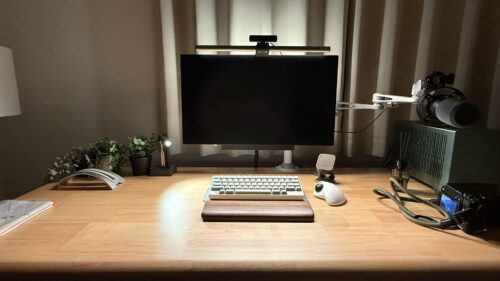
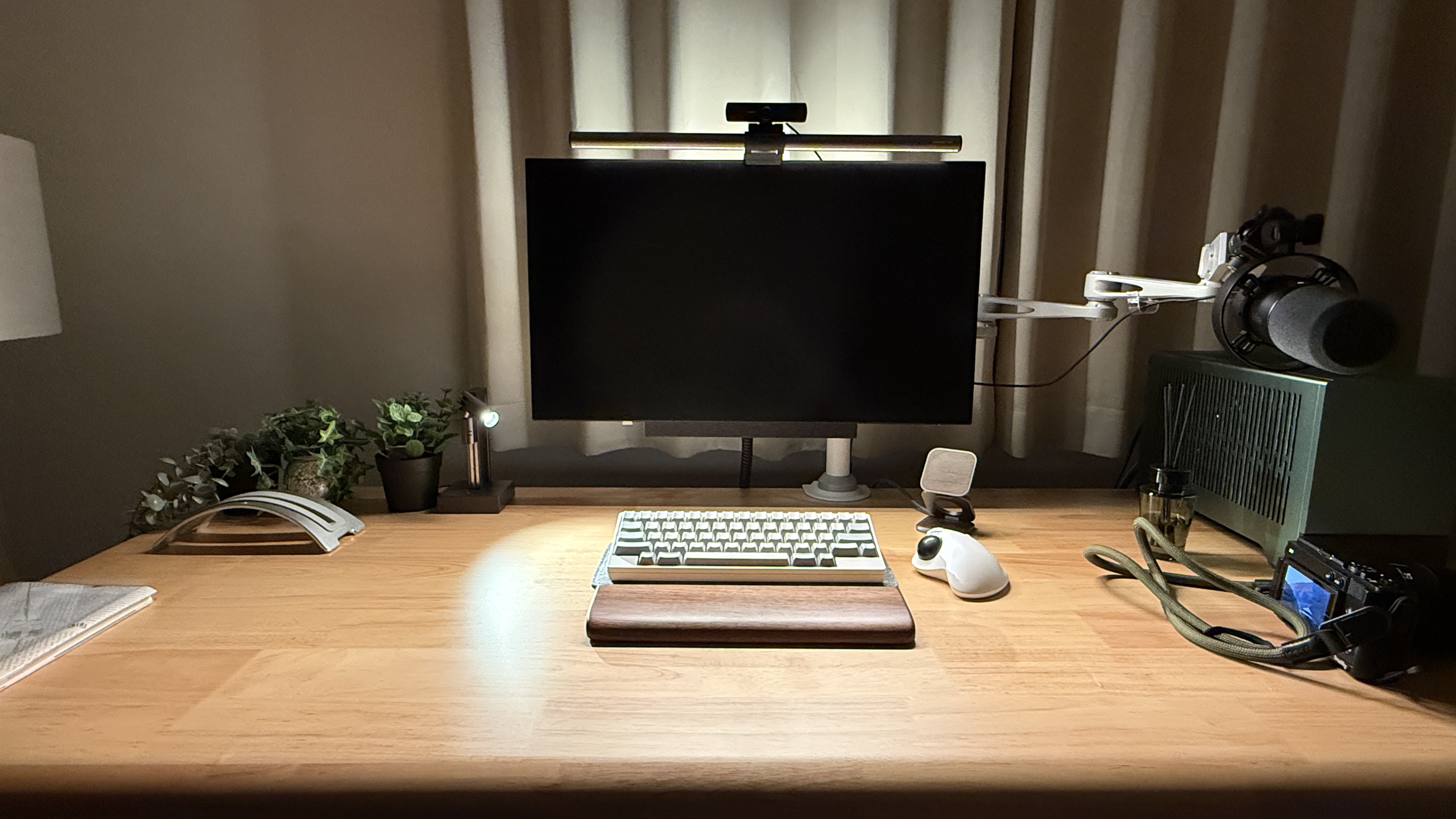
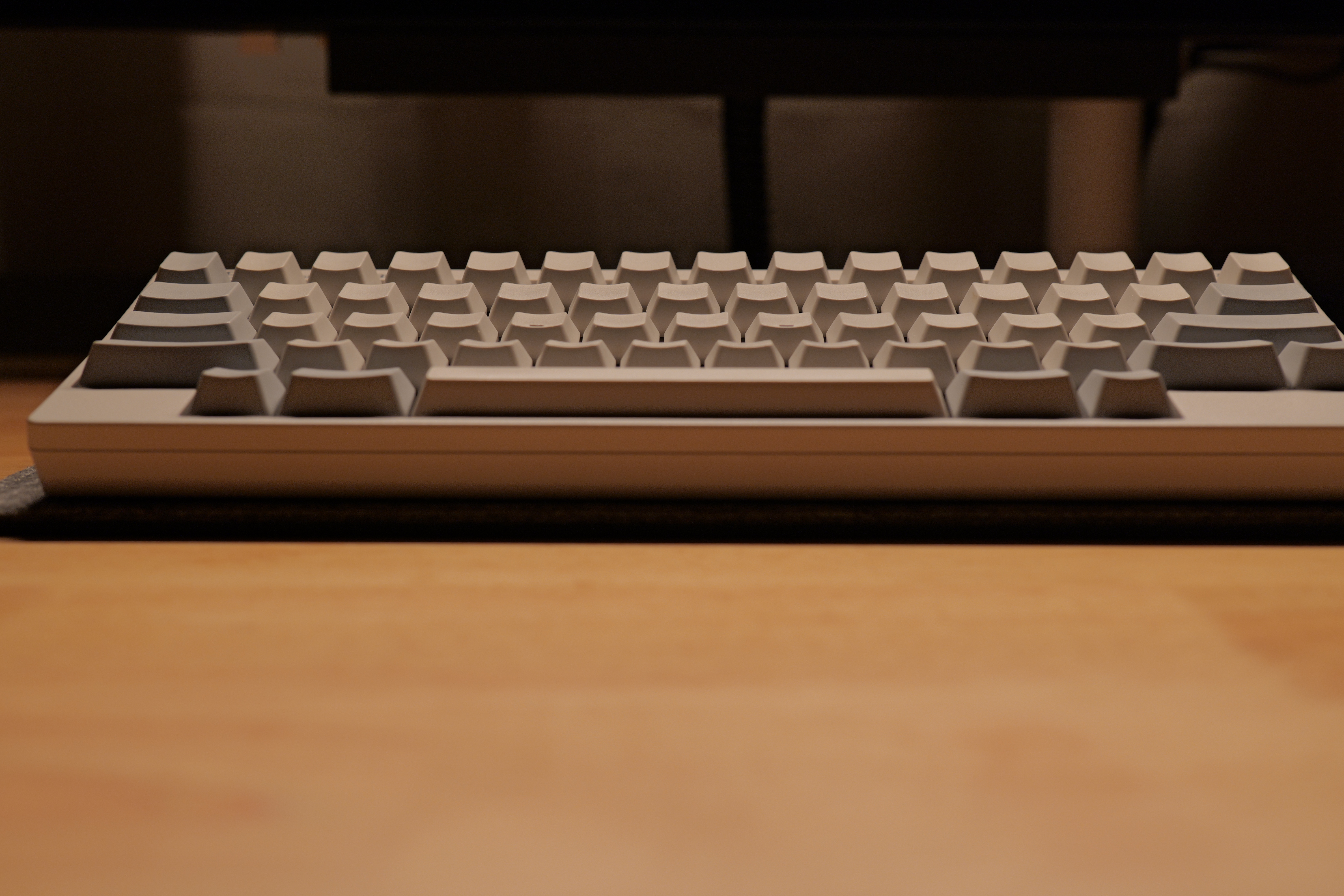
いつも使っているHHKBの下に、そのままCalmを敷いてみました。
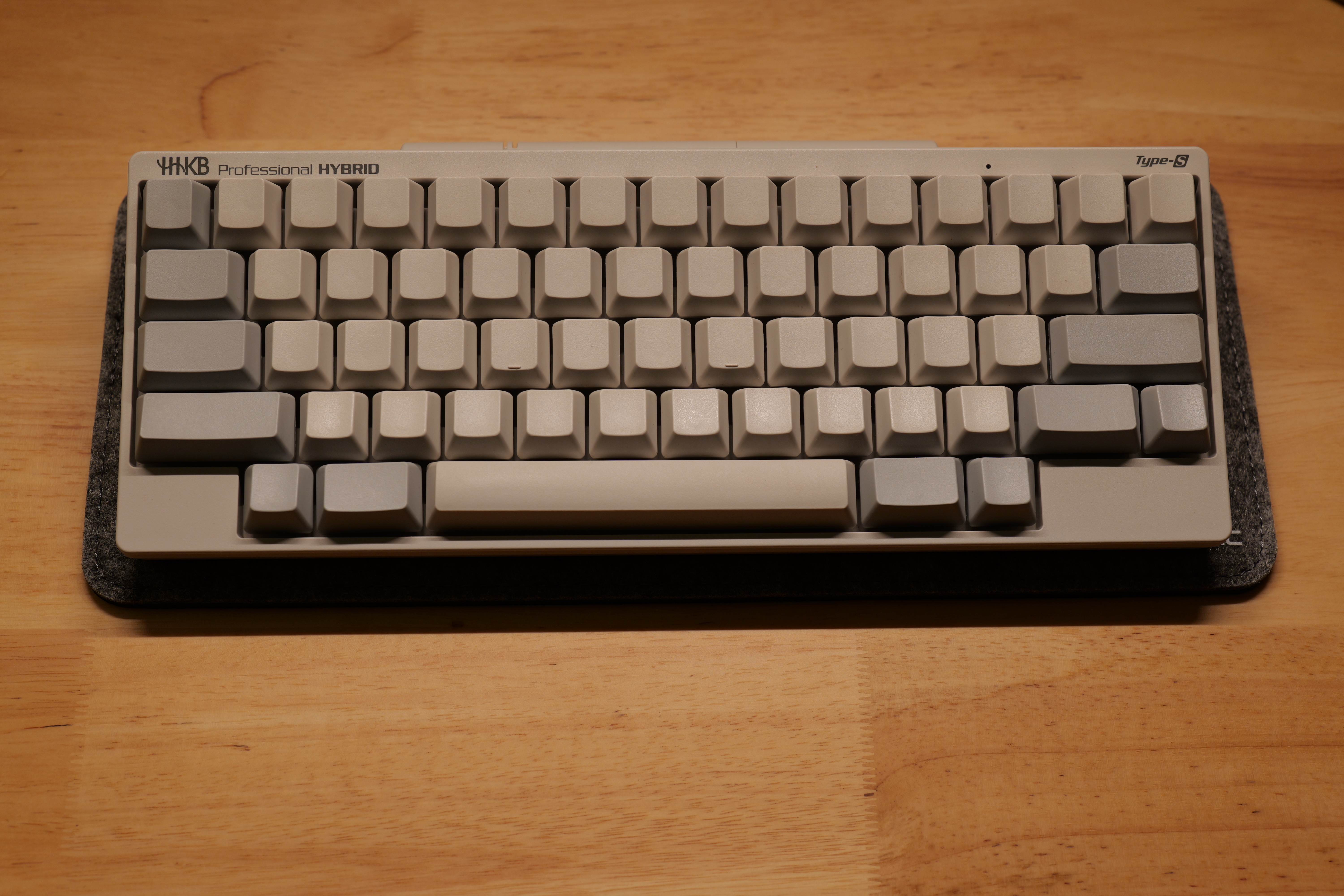
使っているのは無刻印・英語配列の白モデルで、このHHKB自体のレビューは以前の記事にまとめています。
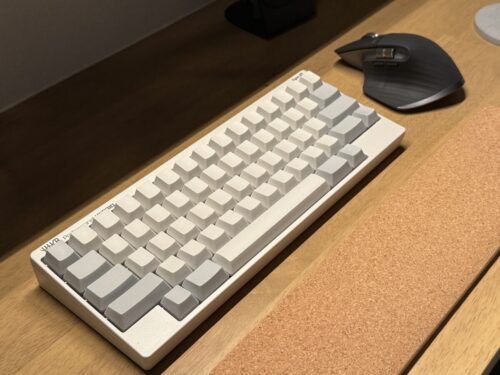
その記事でも「静音性はそこまで良くない」と書いていたのですが、今回Calmを敷いたことで、その弱点がかなり軽減された形です。
一番変わったのは、底打ちしたときの「コツッ」という硬い音が、明らかに柔らかくなったことです。
机に直接キーボードを置いていたときは、打鍵のたびに振動がデスク全体に伝わっている感覚がありましたが、Calmを敷いてからはその響きがかなり収まりました。
打鍵感自体も変わったりする?
Yuzu打鍵感そのものが劇的に変わるというより、底打ち時の「跳ね返るような硬さ」が和らぐ感じです。長く打ち続けても、耳への刺激が少ないぶん疲れにくく感じました。
特にありがたかったのは、夜遅くに作業するときです。
以前は「こんな時間にキーボードの音、響いてないかな」と気になることがありましたが、Calmを敷いてからはその不安がかなり減りました。
キーボードの静音化って、分解して部品を交換するイメージだったけど、それだけじゃないんだ。
キーボードの静音化というと、キースイッチに静音リングを1つずつはめ込んだり、キーボードを分解してフォームを詰めたりする「静音化改造」がよく知られています。
効果は大きい一方で、分解や部品の取り付けには手間も時間もかかります。
その点Calmは、キーボードの下に敷くだけで、分解も改造も必要ありません。「まずは手軽に試してみたい」という人には、始めやすい選択肢だと感じました。
薄くてコンパクト、という良さ
キーボード用のマットやパッドを探そうとすると、手首を乗せるリストレストタイプが目立ち、Calmのような薄型のデスク保護マットは意外と選択肢が少ない印象です。
- フルサイズのデスクマット:マウスの可動域を圧迫しやすく、デスクの見た目も重くなりがち
- QSPEC Calm:60%キーボードのサイズぴったりで、必要な部分だけをカバーできる
Calmなら、デスクの残りのスペースはそのまま広く使えます。
特にミニマルなデスクを目指している人にとって、「キーボードの形だけきれいに縁取られている」という見た目は、単に機能面だけでなく満足度にもつながる部分だと感じます。
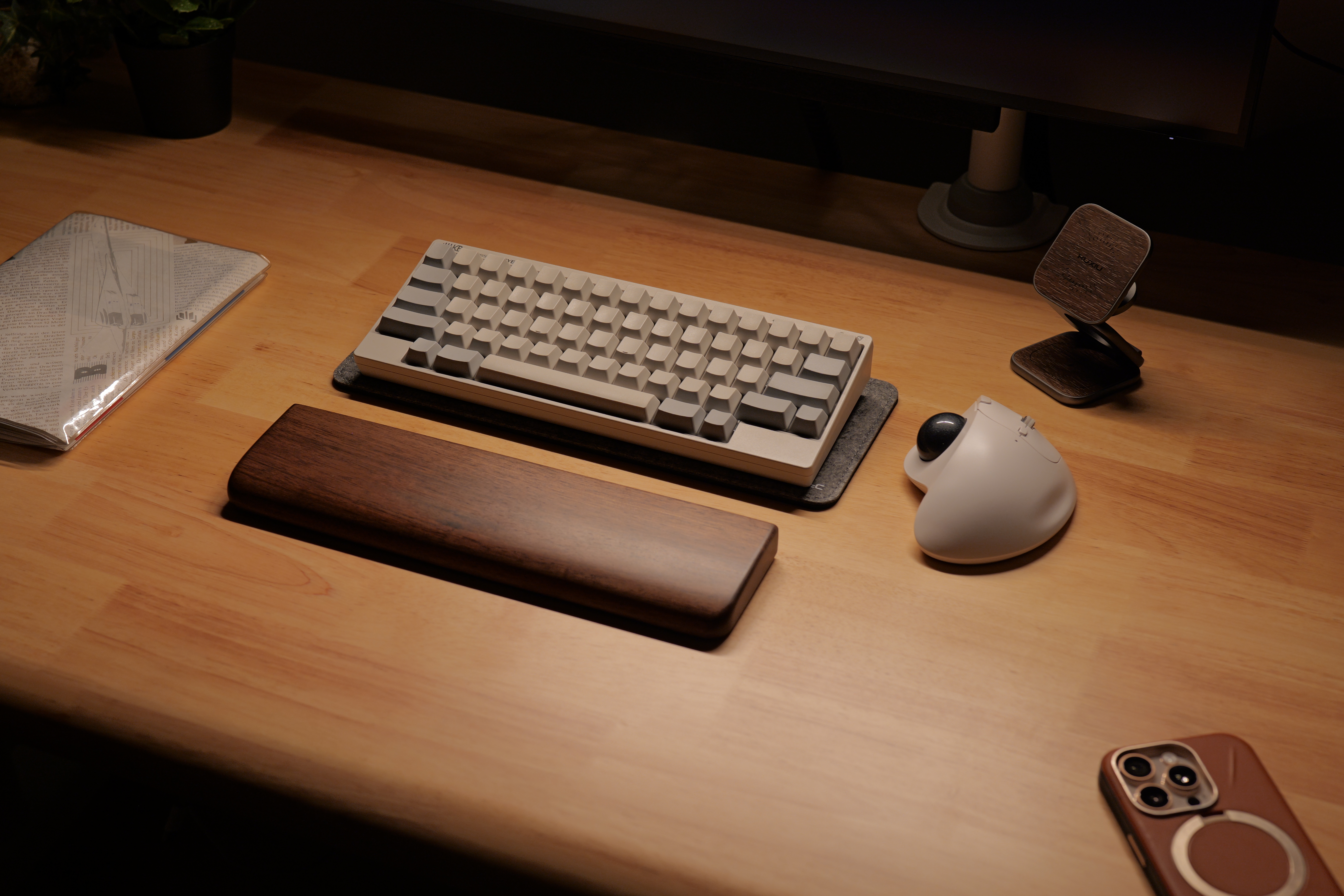
この「厚みは十分にありつつ、サイズは必要最小限」というバランスを取っている製品は、それほど多くないのではと感じています。
デスクを傷から守ってくれるのも地味にありがたい
アルミケースのキーボードは、底面やエッジがデスクに直接触れることで、擦れ傷の原因になることがあります。
Calmを敷いておけば、フェルトがクッションとなってキーボードとデスクの間に入るので、この手の傷・擦れを気にせずに済みます。
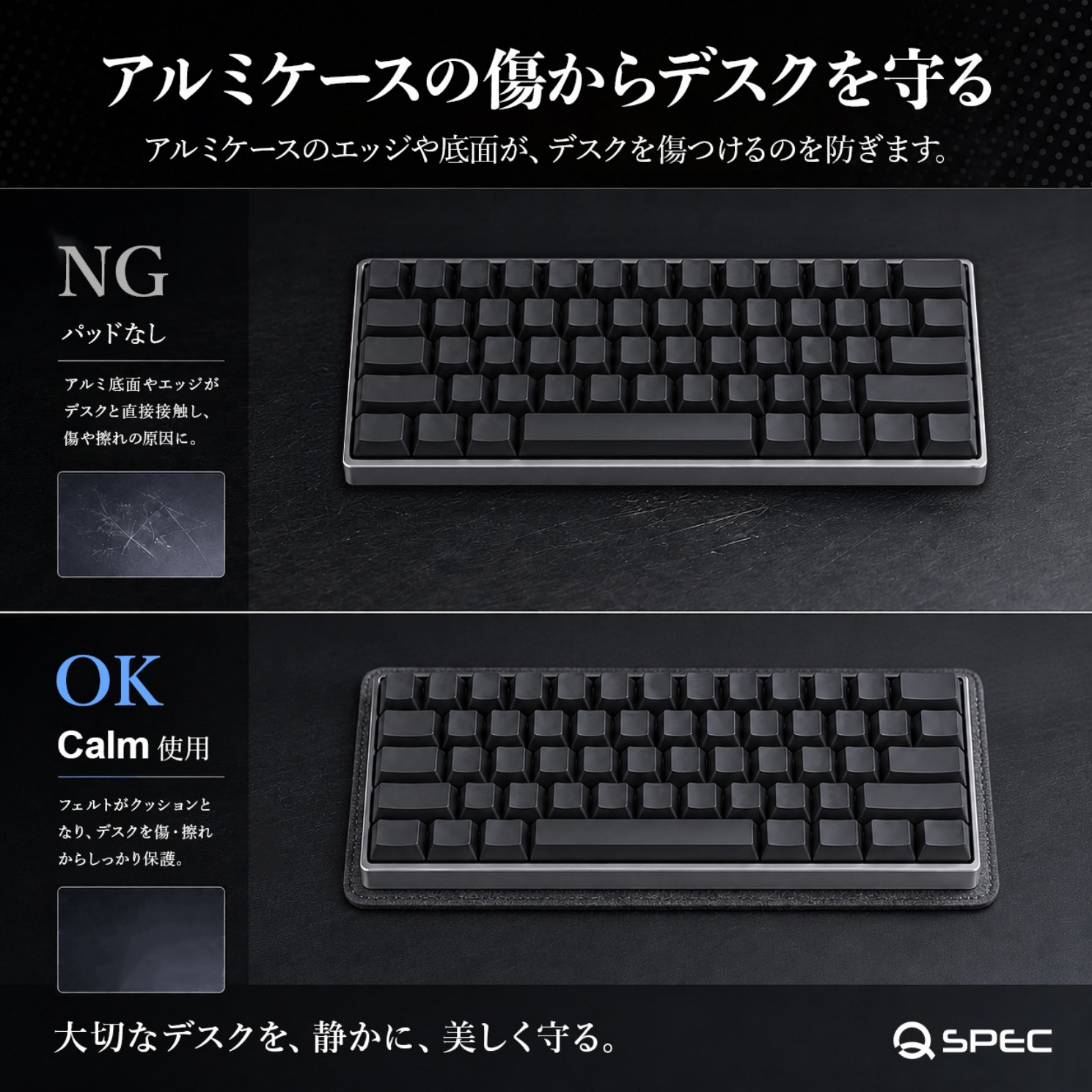
静音目的で導入しましたが、副次的なメリットとしてデスク保護の面でも安心感がありました。
60%キーボード対応という点には注意
Calmは320×132mmという、60%キーボードのサイズに合わせて設計されています。
そのため、テンキーレス(TKL)やフルサイズのキーボードを使っている場合は、サイズが合わずキーボードの一部がマットからはみ出してしまいます。
購入前に、自分のキーボードが60%サイズ(キー数が61〜64キー前後)に該当するかどうかを確認しておくと安心です。
こんな人におすすめ
- HHKBなど60%キーボードを使っていて、底打ち音が気になっている人
- 夜間や早朝など、周囲への音を気にする時間帯によく作業する人
- アルミケースのキーボードで、デスクの傷が気になっていた人
- フルサイズのデスクマットだと圧迫感があると感じていた人
逆に、フルサイズ・TKLキーボードを使っている人や、リストレストとしての機能を求めている人には、Calmはサイズが合わないので不向きです。
QSPEC Calmの購入方法・価格
QSPEC Calmは、Amazonで購入できます。


よくある質問
Q. 60%キーボード以外にも使える?
A. サイズが320×132mmなので、TKLやフルサイズのキーボードには対応していません。60%キーボード(61〜64キー前後)向けの製品です。
Q. 洗濯や水洗いはできる?
A. フェルト素材のため、丸洗いには向きません。汚れが気になる場合は、乾いた布やブラシでのお手入れがおすすめです。
Q. デスク上で滑ったりしない?
A. 裏面がゴム仕様になっているため、実際に使ってみてもデスク上でずれる感覚はありませんでした。
Q. 静音効果はどのくらい期待できる?
A. 完全な無音になるわけではありませんが、底打ち時の硬い音や振動はやわらぎます。効果の感じ方には個人差があり、キーボードの機構やデスクの材質によっても変わってきます。
Q. HHKB以外の60%キーボードでも使える?
A. サイズが60%規格(320×132mm前後)に収まるキーボードであれば、メーカーを問わず使用できます。購入前に、お手持ちのキーボードの外形サイズを確認しておくとより安心です。
Q. 5.5mmの厚みで、逆に打ちづらくならない?
A. キーボード本体の高さ自体は変わらず、マットの分だけ全体がわずかに底上げされる形です。実際に使ってみた範囲では、手首の角度が大きく変わるような違和感は感じませんでした。
まとめ
QSPEC Calmは、60%キーボードという条件さえ合えば、底打ち音の軽減とデスク保護を同時に叶えてくれる、地味だけど効果を実感しやすいアイテムでした。
特に夜間の作業が多い人や、HHKBなどの60%キーボードを使っている人には、試してみる価値のある一枚だと思います。
分解や改造といった手間をかけずに、まず手軽に打鍵音対策を試したい人にとっては、選択肢に入れておいて損はないアイテムです。
Yuzu小さなアイテムですが、デスクの快適さは確実に変わりました。気になっている人はぜひチェックしてみてください。