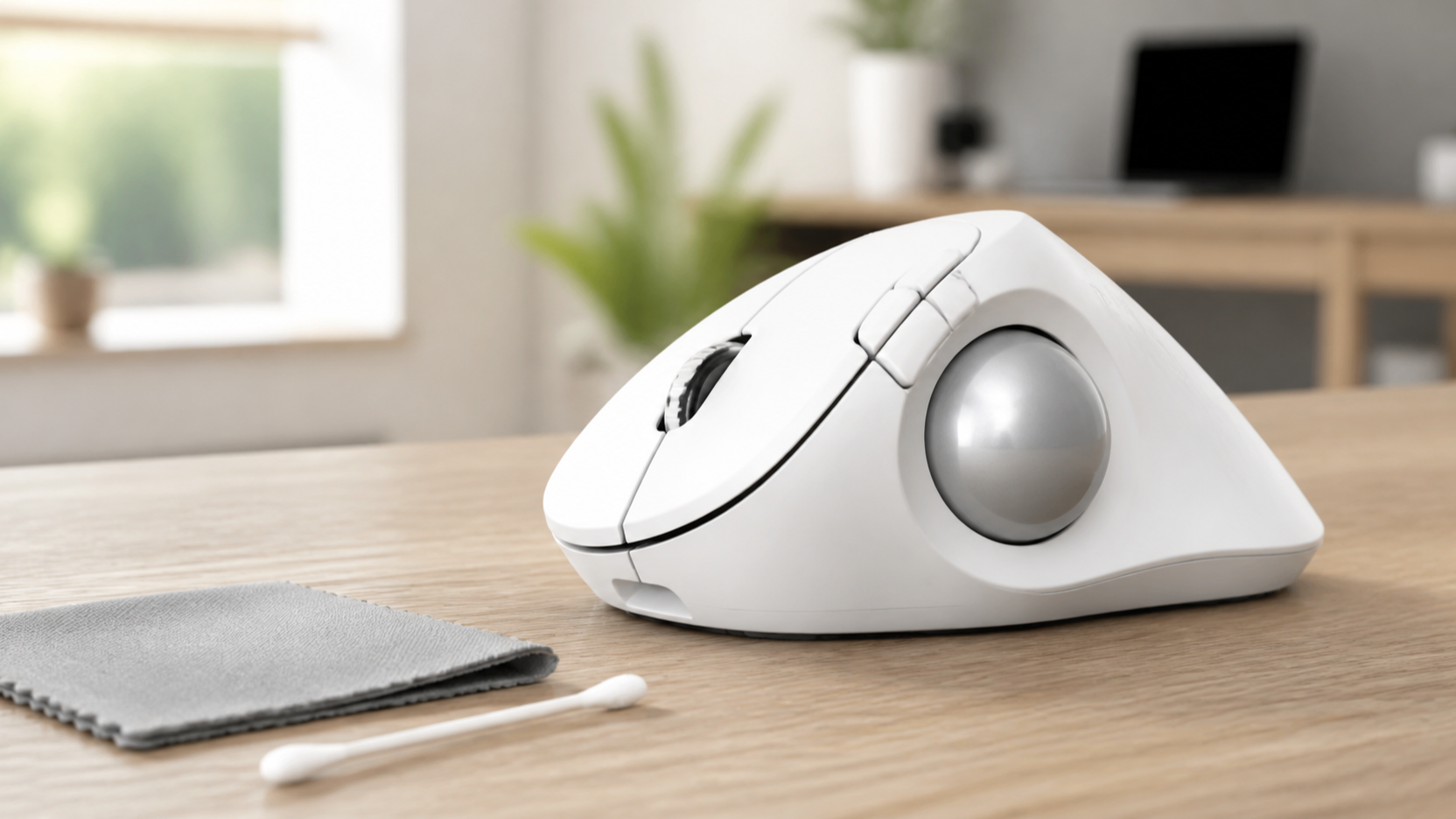
トラックボールって、一度使うと普通のマウスに戻れなくなる、とよく言われます。
私も最近、実際にトラックボールを使っていて、その快適さには同意なのですが、一つだけ気になっていることがあります。
普通のマウスと違って、お手入れのことを考える機会があまりないんですよね。

最近ボールの動きが渋くなってきた気がするんですけど、そもそもトラックボールって掃除とか必要なんですか?
 Yuzu
Yuzu必要です。むしろ普通のマウスより汚れがたまりやすい構造なんですよね。今日はそのお手入れ方法をまとめてみます。
✅ この記事でわかること
- トラックボールに掃除が必要な理由
- 掃除の具体的な手順
- 滑りが悪いときの対処法
- トラックボールならではのメリット
そもそもトラックボールとは
トラックボールは、マウス本体を動かす代わりに、内蔵されたボールを指や手のひらで転がしてカーソルを操作するデバイスです。
本体を動かさないので、マウスパッドのスペースが要りません。
もともとは製図やCADなど、細かいカーソル操作が求められる業務用途で使われてきた歴史があります。
最近は在宅ワークの普及もあって、長時間のデスクワークによる手首や肩の負担を軽くしたいという理由で選ぶ人が増えている印象です。
親指で操作するタイプ、人差し指で操作するタイプなど、いくつか種類があります。
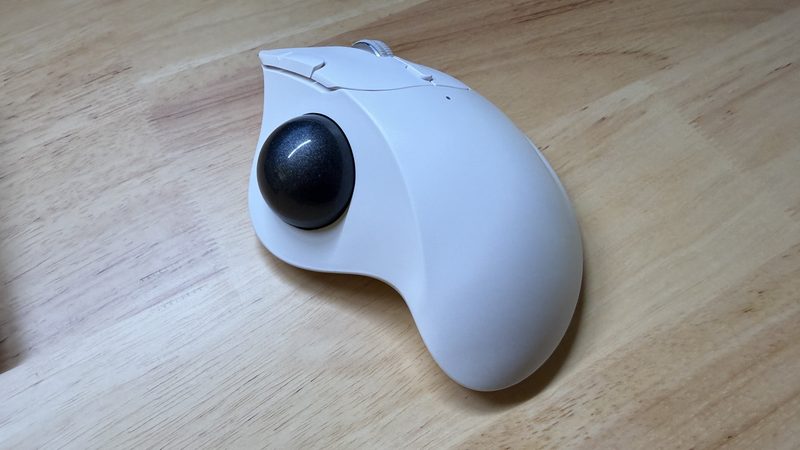
私が使っているEwinのモデルは親指操作タイプで、Bluetoothと2.4GHz USBレシーバーの両方に対応しています。
ボールの内部には、光学センサーとボールを支えるベアリング(支持球)が組み込まれています。
このベアリングの上でボールが転がることで、カーソルの動きを検知する仕組みです。
つまり、ボール自体だけでなく、この支えている部分の汚れも動きに直結してくるということになります。
なぜ掃除が必要なのか
トラックボールのボールは、常に指で触れて転がし続けるパーツです。
手の皮脂やホコリが、転がるたびにボールの表面や、ボールを支えているソケット部分に少しずつ付着していきます。
普通のマウスは底面を滑らせるだけなので、ここまで汚れが蓄積することはあまりありません。
放っておくと、カーソルの動きがカクカクしたり、特定の方向にだけ反応が鈍くなったりします。
これが「滑りが悪い」「動きが渋い」と感じる原因のほとんどです。
手汗をかきやすい人や、飲食をしながら作業する人ほど、汚れがたまるペースは早くなる傾向があります。
思っていたより早いタイミングで気になり始める人が多い印象です。
掃除のサインに気づくポイント
掃除のタイミングは、動きの変化で見分けられます。
- カーソルが特定の方向にだけ動きにくい
- 転がしたときに、コリコリ・ザラザラとした引っかかりを感じる
- ボールの表面を見ると、うっすら黒ずんでいる
このどれかに当てはまったら、掃除のサインだと思ってもらって大丈夫です。
掃除の手順
用意するものはシンプルです。
- 柔らかい布(メガネ拭きなど)
- 綿棒
- 無水エタノール(なければ水でも可)
手順はこんな流れです。
- ボールを取り外す(多くのモデルは指で軽く押し上げると外れます)
- ボール本体を柔らかい布で拭く
- ボールがはまっていたソケット部分を、綿棒でくるくると拭き取る
- 汚れがひどい場合は、綿棒に少量のエタノールを含ませて拭く
- 完全に乾いてからボールを戻す
ソケットの縁に沿って、ドーナツ状に汚れがこびりついていることがよくあります。
ここを綿棒でしっかり掻き出すだけでも、動きがかなり改善します。
アルコールを使う場合は、直接ボールやソケットに垂らすのではなく、必ず布や綿棒に含ませてから拭くようにしてください。
基板部分に液体が入り込むと故障の原因になります。
Yuzu見た目はきれいなつもりでも、実際にソケットを覗いてみると意外と汚れがたまっているものです。一度確認してみてください。
滑りが悪いときの対処法
掃除しても改善しない場合は、潤滑剤を試してみる方法もあります。
ワセリンやシリコンスプレーを、米粒ほどの少量だけボールに塗る、というやり方がよく紹介されています。
ただし、つけすぎるとかえってホコリを呼び寄せてしまうので、あくまで少量にとどめておくのがコツです。
それでも改善しない場合は、ソケット内部のベアリング(支持球)が摩耗している可能性もあります。
モデルによっては交換用パーツが販売されていることもあるので、メーカーのサポートページを確認してみてください。
エタノール以外だと、メガネのレンズクリーナーやクレポリメイトのような研磨剤入りの製品を使う人もいます。
ただし製品によってはボールの素材を傷める可能性もあるので、まずは目立たない部分で試してから使うのが無難です。
掃除以外にも気をつけたいこと
掃除と合わせて、日頃の使い方でも汚れの付き方は変わってきます。
使う前に手を洗っておく、ハンドクリームを塗った直後は少し時間を置いてから触る、といった小さな習慣だけでも、汚れの蓄積スピードはかなり変わります。
また、トラックボール専用のマットやトレイを敷いている人もいます。
デスクのホコリが本体に入り込むのを多少防げるので、気になる人は試してみてもいいかもしれません。
使わないときに布や専用ケースをかぶせておくのも、地味に効果があります。
特に在宅ワークで長時間デスクにいる場合、思っている以上にホコリは積もりやすいものです。
お手入れの頻度
毎日ガッツリ掃除する必要はありません。
動きに違和感を覚えたタイミングで、そのつど軽く拭き取るくらいでちょうどいいと思います。
目安としては、1〜2ヶ月に一度くらいのペースで様子を見ておくと、大きなトラブルになる前に気づけます。
毎日長時間使う人なら、もう少し頻度を上げてもいいかもしれません。
逆にたまにしか使わない人は、半年に一度くらいの点検でも十分だと思います。
面倒くさがりなので、正直毎回きっちり掃除する自信がないです…。
Yuzu完璧を目指さなくて大丈夫です。動きが気になったときにサッと拭くだけでも、だいぶ違いますよ。
トラックボールに乗り換えるメリット
お手入れの手間がある一方で、トラックボールにはそれを上回るメリットもあります。
- 本体を動かさないので、手首や肩への負担が少ない
- マウスパッドのスペースが不要で、デスクを広く使える
- 細かいカーソル操作がしやすい
- 腱鞘炎対策として選ぶ人も多い
私自身がトラックボールに乗り換えた理由は、デスクのスペースを節約したかったのと、飲み物をこぼす心配を減らしたかったからです。
マウスを動かすタイプだと、コーヒーを置く位置とマウスを動かす範囲がどうしても近くなってしまいます。
トラックボールなら本体が固定されているので、その心配がぐっと減りました。
使い始めてからは、想像していた以上に肩や手首が楽になった実感もあります。
最初は操作にちょっと慣れが要りますが、1週間もすれば違和感なく使えるようになると思います。
最初のうちは、細かいドラッグ操作やダブルクリックがやりにくく感じるかもしれません。
ボールを転がす力加減がつかめてくると、この違和感は自然となくなっていきます。
腱鞘炎対策として選ばれる理由
一般的なマウスは、腕全体を左右に動かしながら手首をひねる動作が繰り返し発生します。
この動きの積み重ねが、手首や前腕の腱鞘炎につながりやすいと言われています。
トラックボールは本体を固定したまま指だけを動かすので、手首のひねりがほとんど発生しません。
すでに違和感がある人は、無理をせず整形外科などに相談した上で、道具の見直しの一つとして検討するのがいいと思います。
予防目的で早めに切り替えておくというのも、選択肢としては十分ありだと感じています。
トラックボールのタイプ別の違い
ひとくちにトラックボールといっても、操作する指によって特徴が変わります。
親指操作タイプ
本体を握るような姿勢で、親指だけでボールを転がします。
他の指はボタン操作に専念できるので、通常のマウスからの移行がスムーズなのが特徴です。
人差し指・中指操作タイプ
大きめのボールを、人差し指や中指で転がします。
ボールが大きい分、細かい操作がしやすく、イラストや設計図面の作業をする人に選ばれることが多いです。
その分、清掃するボールの面積も広くなるので、お手入れの手間は少し増える傾向があります。
手のひら全体で操作するタイプ
本体が大きめで、手のひら全体を乗せて操作するタイプもあります。
据え置きでじっくり作業するデスクトップ環境に向いています。
手をしっかり預けられるので疲れにくい一方、指先での細かい操作には向いていません。
どのタイプも一長一短なので、自分の作業内容に近いものを選ぶのがポイントです。
Yuzu私は親指操作タイプを選びましたが、大きめのボールを人差し指で転がすタイプも気になっています。今度機会があれば試してみたいですね。
私が使っているEwinのトラックボール
参考までに、私が実際に使っているモデルを紹介しておきます。
Ewinのホワイト×グレーのトラックボールで、親指でボールを転がすタイプです。
Bluetoothと2.4GHz USBレシーバーの両方に対応していて、最大3台まで切り替えて使えます。
クリック音がかなり静音化されているので、カフェや夜間の作業でも気を使わずに使えるのも気に入っているポイントです。
DPI(カーソルの移動速度)も5段階で切り替えられるので、細かい作業のときは低めに、資料をざっと見るときは高めに、と用途に応じて調整しています。
単三電池1本で最長18ヶ月使えるという点も、地味にありがたいポイントです。
頻繁に充電したり電池交換したりする手間がないので、購入してからその存在をほとんど意識せずに使い続けられています。


 ポチップ
Yuzu
ポチップ
Yuzu価格も控えめなので、初めてトラックボールを試してみたいという人にも手を出しやすいと思います。
よくある質問
トラックボールの掃除にアルコールは使える?
使えます。ただし直接かけるのではなく、綿棒や布に含ませてから拭くようにしてください。
本体内部に液体が入ると故障につながるので注意が必要です。
ボールが外れないけど、壊れてる?
故障とは限りません。モデルによって、指で軽く押し上げる、専用の外し方がある、など取り外し方法が異なります。
無理に力を入れる前に、取扱説明書やメーカーサイトを確認してみてください。
トラックボールは腱鞘炎に効果があるの?
すでに手首や肩に負担を感じている人にとって、負担を軽減する選択肢の一つにはなると思います。
ただし医療的な効果を保証するものではないので、症状が重い場合は医師に相談することをおすすめします。
初めてトラックボールを使うなら、どのタイプがいい?
最初の1台なら、親指操作タイプが比較的なじみやすいと感じています。
人差し指タイプは大きなボールで精密な操作がしやすい反面、慣れるまでに少し時間がかかる印象です。
掃除しても改善しないけど、寿命かな?
すぐに寿命と決めつける必要はありません。
まずは焦らず、掃除と基本的な接続確認から順番に試してみてください。
センサー部分にホコリが入り込んでいる、ケーブルやレシーバーの接続が不安定になっている、など別の原因であることも多いです。
USBレシーバーを別のポートに挿し直す、Bluetoothの再ペアリングを試す、といった基本的な確認もあわせてしてみてください。
それでも直らない場合は、メーカーの保証期間内であれば問い合わせてみるのも一つの手です。
初期不良や部品の不具合であれば、交換対応してもらえることもあります。
購入時のレシートや保証書は、念のため保管しておくと安心です。
普通のマウスとどちらが疲れにくい?
個人差はありますが、本体を動かさない分、手首を捻るような動きが減るのは大きな違いです。
肩や腕の位置を固定したまま操作できるので、長時間の作業でも疲れにくいと感じる人が多いようです。
すでに手首や肩に違和感がある人ほど、変化を感じやすいと思います。
逆に、これといった不調がない人は、劇的な変化までは感じにくいかもしれません。それでも、姿勢が安定しやすくなるという声はよく聞きます。
紹介した製品のおさらい
ポチップ
まとめ
トラックボールは普通のマウスよりも汚れがたまりやすく、放っておくと動きが渋くなってきます。
とはいえ、掃除の手順自体はとてもシンプルです。
ボールを外して、ソケット部分を綿棒で拭くだけで、驚くほど動きが軽くなります。
動きに違和感を覚えたら、まずは軽く掃除してみることをおすすめします。
お手入れの手間はありますが、それを差し引いても、手首や肩への負担の軽さ、デスクの省スペース化といったメリットは大きいと感じています。
まだ使ったことがない方も、この機会に候補の一つとして検討してみてはいかがでしょうか。
今使っている人も、これを機に一度お手入れしてみると、動きの軽さに驚くかもしれません。
数分の手間で、また快適に使い続けられるようになりますよ。
Yuzuちょっとしたお手入れで快適さがかなり戻ってくるので、気になっている方はぜひ一度試してみてください。