「同じPCなのに、ゲームによってFPSが全然違う」
そんな経験はありませんか?

Apex Legendsは快適なのに、別のゲームだと思ったよりFPSが出ないんだよね…
 Yuzu
Yuzuそれ、PCのスペックだけが原因じゃないかもしれません。反対に、そこまで高性能ではないPCでも、ゲームによっては高いFPSで遊べることもありますよ。
PCのスペックが高ければ、どのゲームでも同じように高いFPSが出るわけではありません。
ゲームそのものの負荷やCPU・GPU、解像度、画質設定など、いくつかの条件によって実際のFPSは変わります。
ゲームによってFPSが変わる理由を、PCスペックやゲーム設定との関係から見ていきます。
ゲームによってFPSが違うのはなぜ?
同じPCでもゲームによってFPSが変わるのは、ゲームごとに必要な処理量が違うためです。
例えば、広いマップを移動しながら多くのオブジェクトを描画するゲームと、比較的シンプルなゲームでは、PCにかかる負荷が大きく異なります。
また、同じくらいのグラフィックに見えるゲームでも、ゲームエンジンや最適化の違いによって動作が変わることがあります。
FPSに関係するポイントを挙げると、主に次の4つです。
- ゲームのグラフィック:高画質なゲームほどGPUへの負荷が大きくなりやすい
- ゲーム内の処理量:NPCや物理演算などが多いとCPUへの負荷も増えやすい
- ゲームの最適化:同じようなスペックでも、ゲーム側の最適化によって動作が変わる
- 解像度や画質設定:フルHDと4K、高設定と低設定では必要な処理能力が異なる
そのため、「このPCなら必ず○○FPS出る」と一つの数字だけで判断するのは難しいです。
FPSに影響するPCスペック
ゲーム用PCのスペックを見るときは、CPUやGPUのどちらか一方だけではなく、PC全体のバランスを見ることが大切です。
特にFPSに関係しやすいのは、次の3つです。
- GPU:ゲーム画面の描画を担当するため、高解像度や高画質設定では特に重要
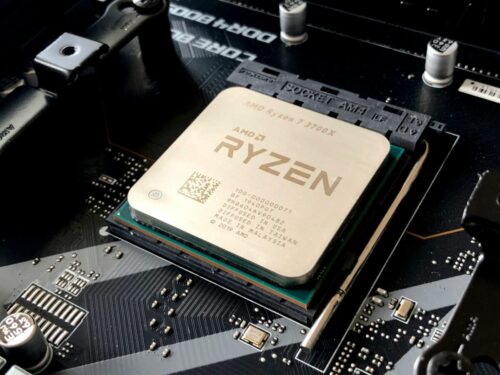
- CPU:ゲーム内の処理や、高いフレームレートを維持するときに関係する
- メモリ:容量が不足すると、ゲーム以外の処理も含めてPC全体の動作に影響することがある
中でもGPUは、解像度や画質を上げたときに負荷が大きくなりやすいパーツです。
一方で、GPUだけを高性能にすればFPSが必ず大きく上がるわけではありません。ゲームによってはCPU側の処理がボトルネックになることもあります。
遊びたいゲームが決まっているなら、そのゲームに合わせてCPUやGPUなどの構成を考えるほうが、自分に合ったPCを選びやすくなります。
解像度や画質設定でもFPSは変わる
PCのスペックが同じでも、ゲーム内の設定を変えるだけでFPSは変わります。
例えば、フルHDから4Kに解像度を上げると、GPUが処理する映像の情報量が増えるため、FPSが下がることがあります。
画質設定も同様で、以下のような設定によってPCへの負荷を調整できます。
- 高画質から低画質に変更する
- レイトレーシングを無効にする
- アップスケーリングを利用する
- 解像度を下げる
「PCのスペックは足りているはずなのにFPSが低い」という場合は、パーツだけでなく、ゲーム側の設定も一度確認してみるとよいでしょう。
自分のPCでゲームが何FPS出るか確認するには?
FPSはPCのスペックだけでなく、ゲームや設定によっても変わります。
では、実際に自分のPCでどれくらいのFPSが出るのかを確認するには、どうすればいいのでしょうか。
まず確認しやすいのが、ゲームの最低・推奨スペックです。
公式サイトなどに掲載されている動作環境を見れば、そのゲームを動かすために必要なCPUやGPU、メモリなどを確認できます。
ただし、推奨スペックを満たしていても、実際に何FPS出るのかまでは分かりません。
実際のゲーム中のフレームレートを確認したい場合は、ゲーム内のFPS表示などを利用してFPSを確認できます。
まだゲームを持ってない場合や、PCの買い替えを検討している段階だと、実際に起動して確認することもできないよね…
Yuzuそういうときは、実際にプレイする前にFPSの目安を確認できるツールを使うのが便利です。
IObit FPS計算機を使ってゲームのFPSを予測する
実際にゲームを起動する前に、自分のPCでどのくらいのFPSが出るのか目安を確認したい場合は、FPS計測ツールを使う方法もあります。
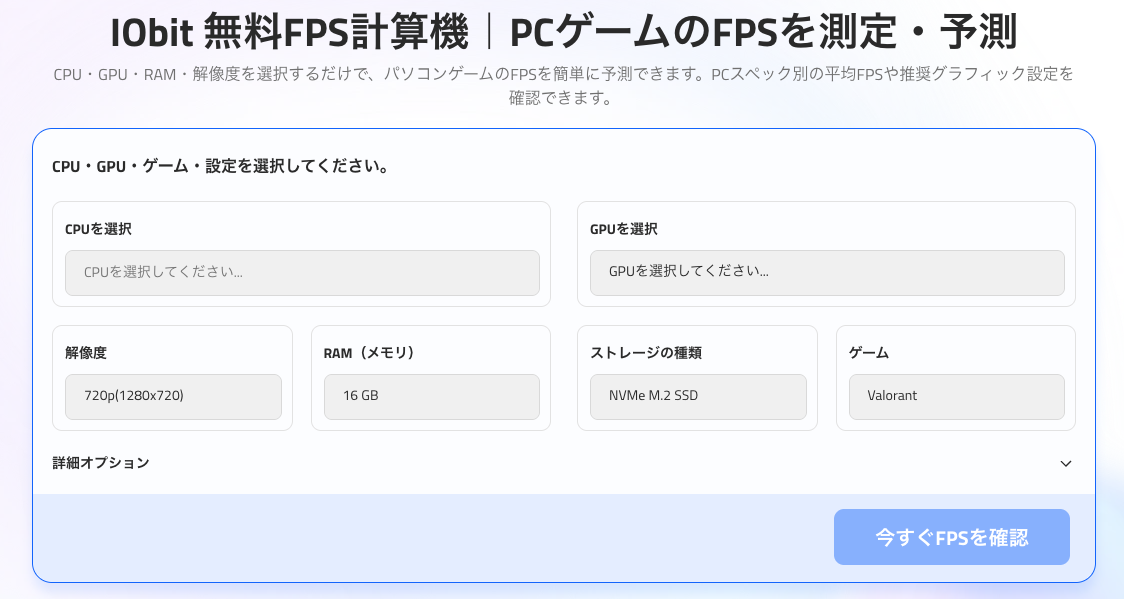
IObitのFPS計算機なら、CPU・GPU・RAMだけでなく、プレイしたいゲームや解像度、画質設定なども指定して、FPSの目安を確認できます。
実際の画面を見ながら、使い方を見ていきます。
PC構成とゲーム環境を設定する
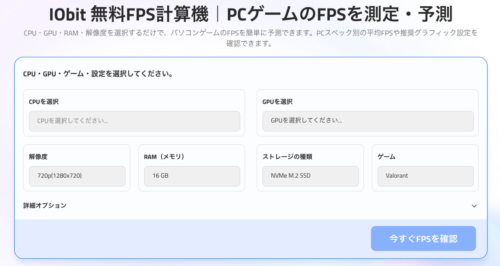
まず、自分のPCに搭載されているCPUやGPU、RAM、ストレージの種類などを選択し、プレイしたいゲームと解像度を設定します。
ここまで入力すれば、基本的な条件を指定できます。
さらに、実際のプレイ環境に合わせて細かく設定したい場合は、「詳細オプション」から画質設定やレイトレーシング、アップスケーリング、フレームレート上限なども指定できます。
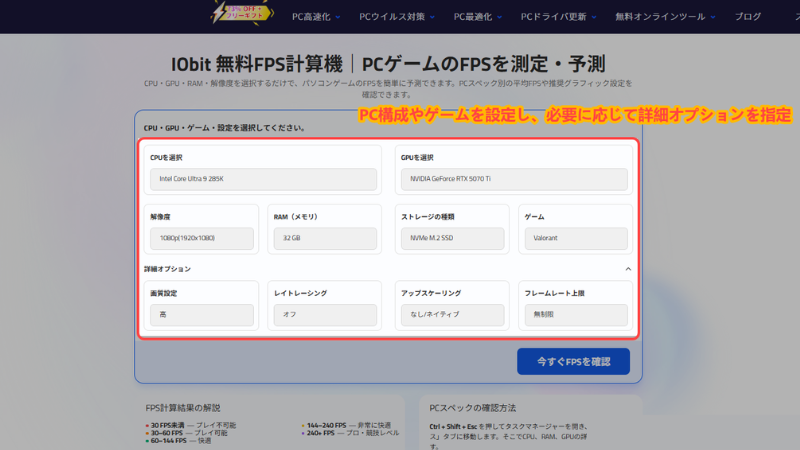
例えば、普段から高画質設定でプレイしているなら、実際の環境に近い条件を選んでおくと、自分のPCでどの程度のFPSが出るのかをイメージしやすくなります。
FPSの予測結果を確認する
必要な項目を設定したら、「今すぐFPSを確認」をクリックします。
設定したPC構成やゲーム環境をもとに、平均FPSや1% LOW、0.1% LOWなどの予測結果が表示されます。
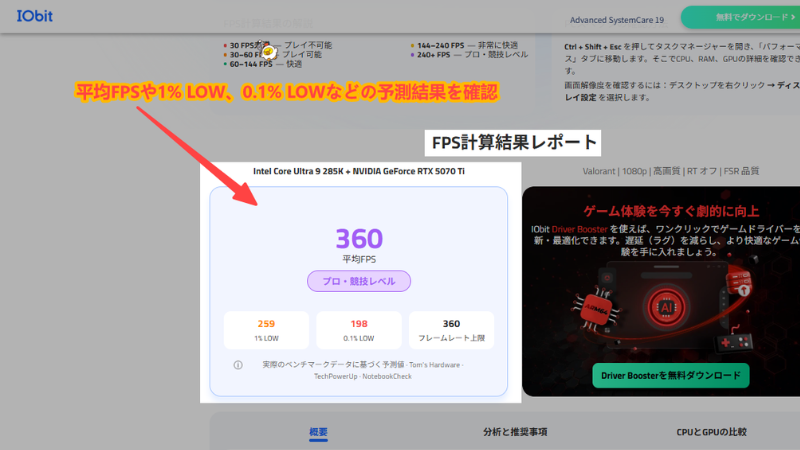
さらに詳しく見ていくと、画質や解像度によってFPSがどの程度変わるのかも確認できます。
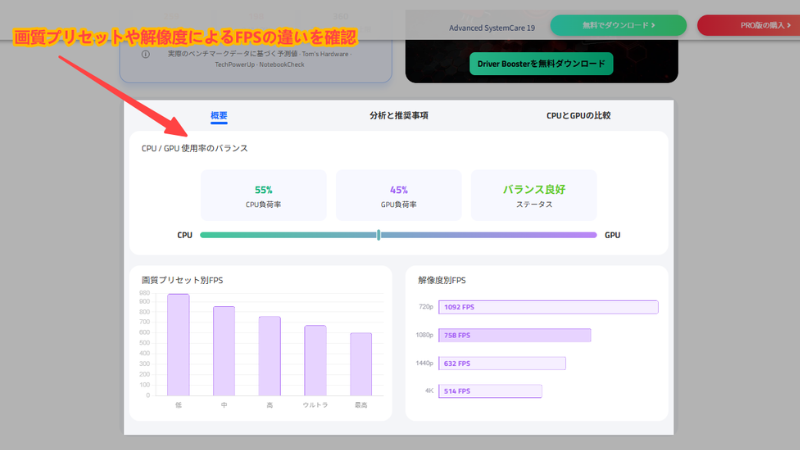
平均FPSだけでなく、1% LOWや0.1% LOWも確認できるため、平均値だけでは分かりにくいフレームレートの落ち込みもチェックできます。
このように、ゲームやPC構成を変えながら比較できるのが、IObitのFPS計算機の便利なところです。
FPSの予測値を見るときの注意点
FPS計算ツールで表示される数値は、あくまで目安として考えるのがよいでしょう。
実際のゲームでは、プレイする場所やゲーム内の状況、バックグラウンドで動作しているアプリなどによってFPSが変わることがあります。
また、ゲームのアップデートやグラフィックドライバーの変更によって、以前と動作が変わる場合もあります。
そのため、予測結果は実際のプレイ時に出るFPSと同じものではなく、PCやパーツを選ぶときの目安として考えるとよいでしょう。
FAQ
どのくらいのFPSがあればゲームを快適に遊べる?
ゲームによって必要なFPSは異なります。60FPS程度を目安にする場合もあれば、高リフレッシュレートのモニターで滑らかに遊びたい場合は、より高いFPSが必要になります。遊びたいゲームや使用するモニターに合わせて考えるとよいでしょう。
FPSを上げるにはどうすればいい?
解像度や画質設定を下げたり、レイトレーシングを無効にしたりすることで、FPSが上がる場合があります。また、ゲームによってはCPUやGPUの性能がボトルネックになることもあるため、PC構成とゲーム側の設定を合わせて確認することが大切です。
FPSの予測値と実際のFPSは同じ?
必ずしも同じにはなりません。予測値はPC構成やゲーム、設定などをもとにした目安で、実際のゲーム環境ではプレイする場面やシステムの状態などによって変動します。
まとめ
ゲームのFPSは、PCスペックだけでなく、ゲームタイトルや解像度、画質設定などによっても変わります。
「このゲームを自分のPCで遊んだら、どれくらいFPSが出るんだろう?」と気になるときは、実際にプレイするだけでなく、事前にFPSの目安を確認しておくとPC構成を考えるときにも役立ちます。
PCを買い替えたり、ゲーム用のパーツを選んだりするときは、スペック表だけでなく、実際に遊びたいゲームや設定まで含めて考えてみるとよいでしょう。