「ドッキングステーションとUSBハブって何が違うの?」
PC周辺機器を選んでいると、よくこんな疑問が出てきます。どちらもUSB機器を接続するための製品ですが、この2つには明確な違いがあります。
間違って選んでしまうと「思ったほどポートが増えなかった」「映像出力ができなかった」といったことになりかねません。
この記事では、ドッキングステーションとUSBハブの違いをわかりやすく解説し、あなたの使用環境にどちらが向いているかも説明します。

この2つ、名前は知ってるけど正直どう違うのか…っていう感じで、選ぶとき迷いやすいんですよね。
USBハブとは?
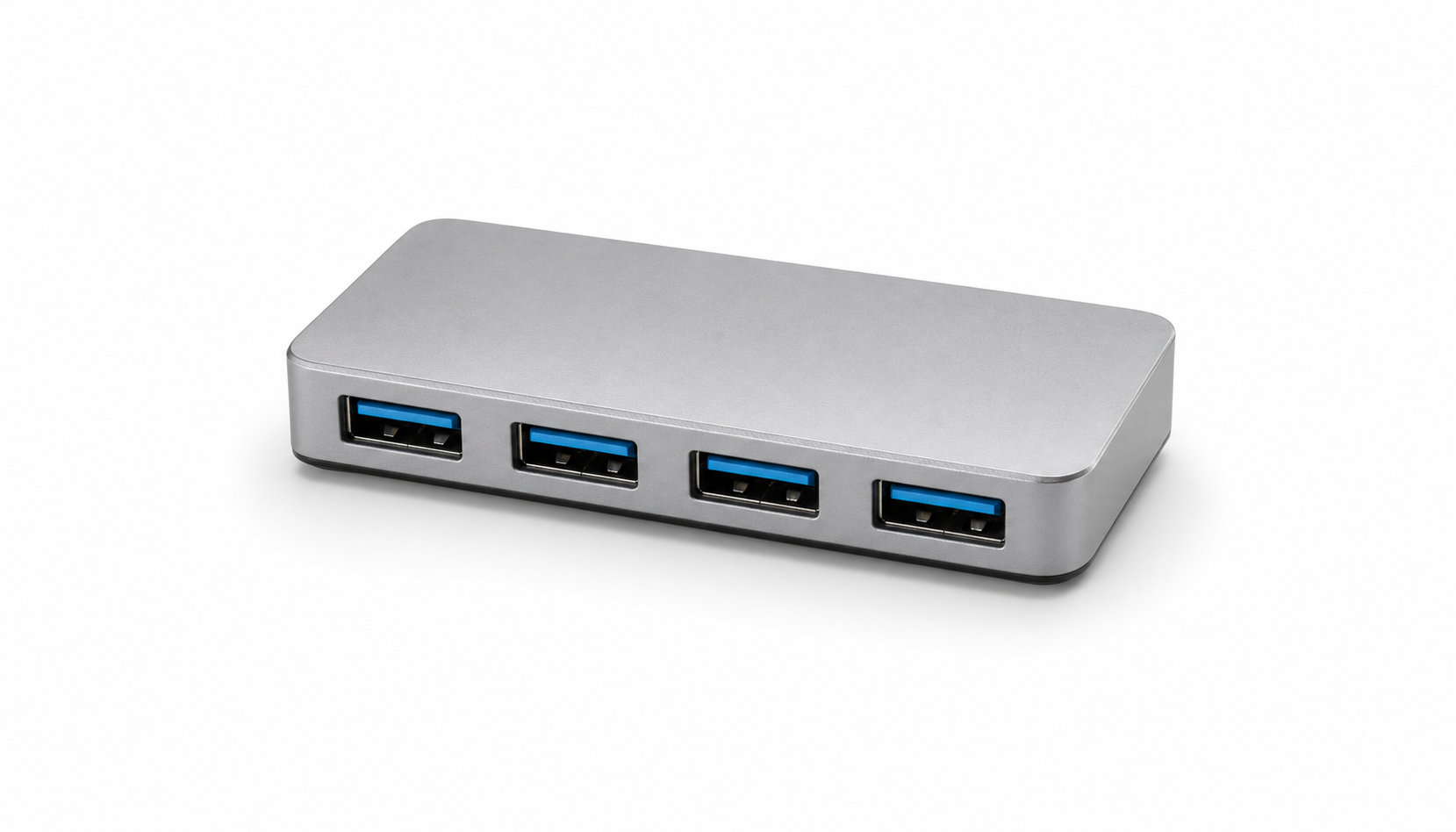
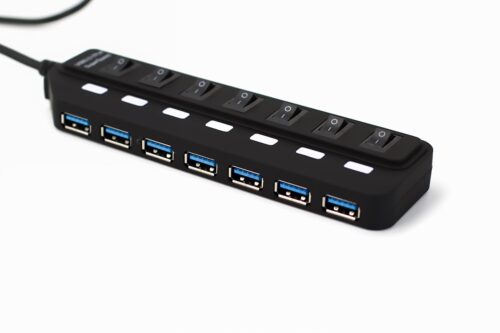
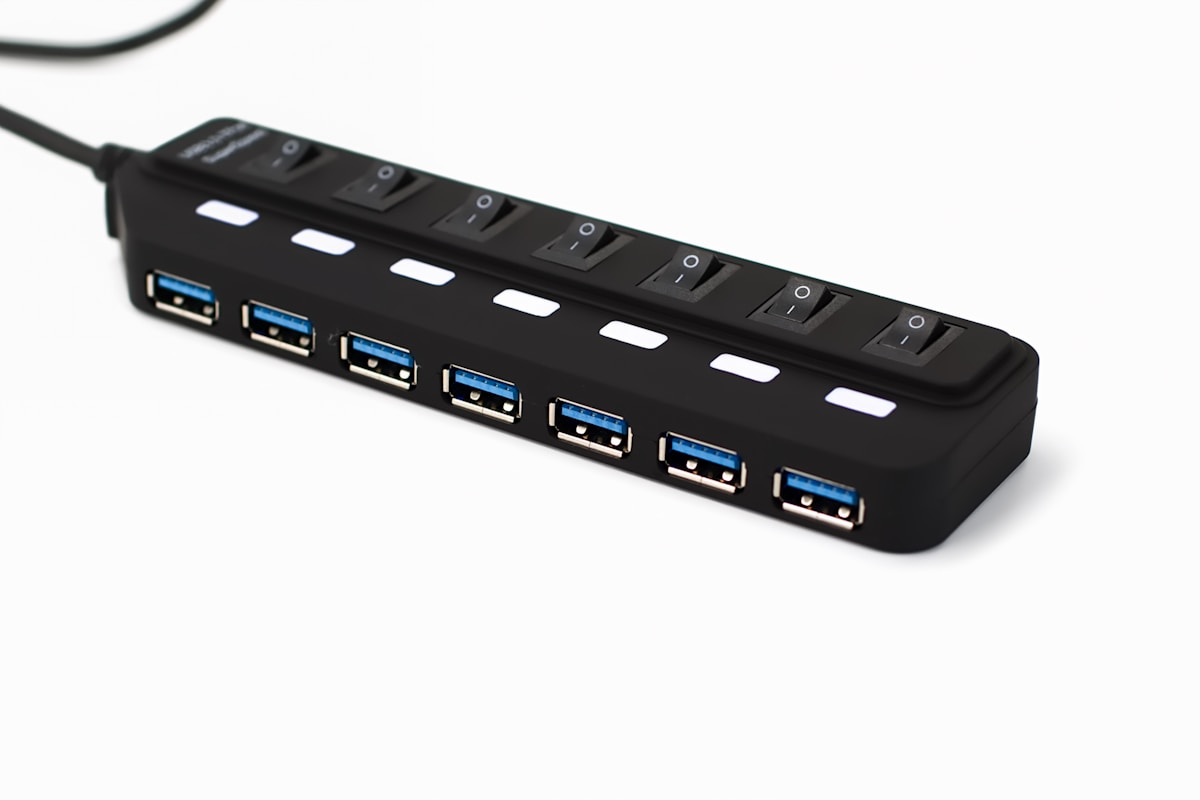
USBハブは、1つのUSBポートを複数に分岐させるシンプルな拡張アクセサリです。
ノートPCのUSBポートが2つしかなく、マウス・USBメモリ・スマホ充電を同時に使いたいとき、USBハブを接続すれば複数の機器を一度につなげられます。
主な特徴はこんな感じです。
- USB-Aポートを3〜7つに分岐させる
- コンパクトで持ち運びやすい
- 価格が1,000〜3,000円程度と安価
- バスパワー(PCからの電力)で動作するものが多い
- 映像出力やLAN機能は基本的に非対応
シンプルにUSBポートを増やしたいだけなら、USBハブで十分です。
 Yuzu
Yuzu安くて挿すだけで使える、シンプルさが最大の強みだと思います。ドライバのインストールとか設定とか、そういうの一切ないのがいいですよね。
ドッキングステーションとは?
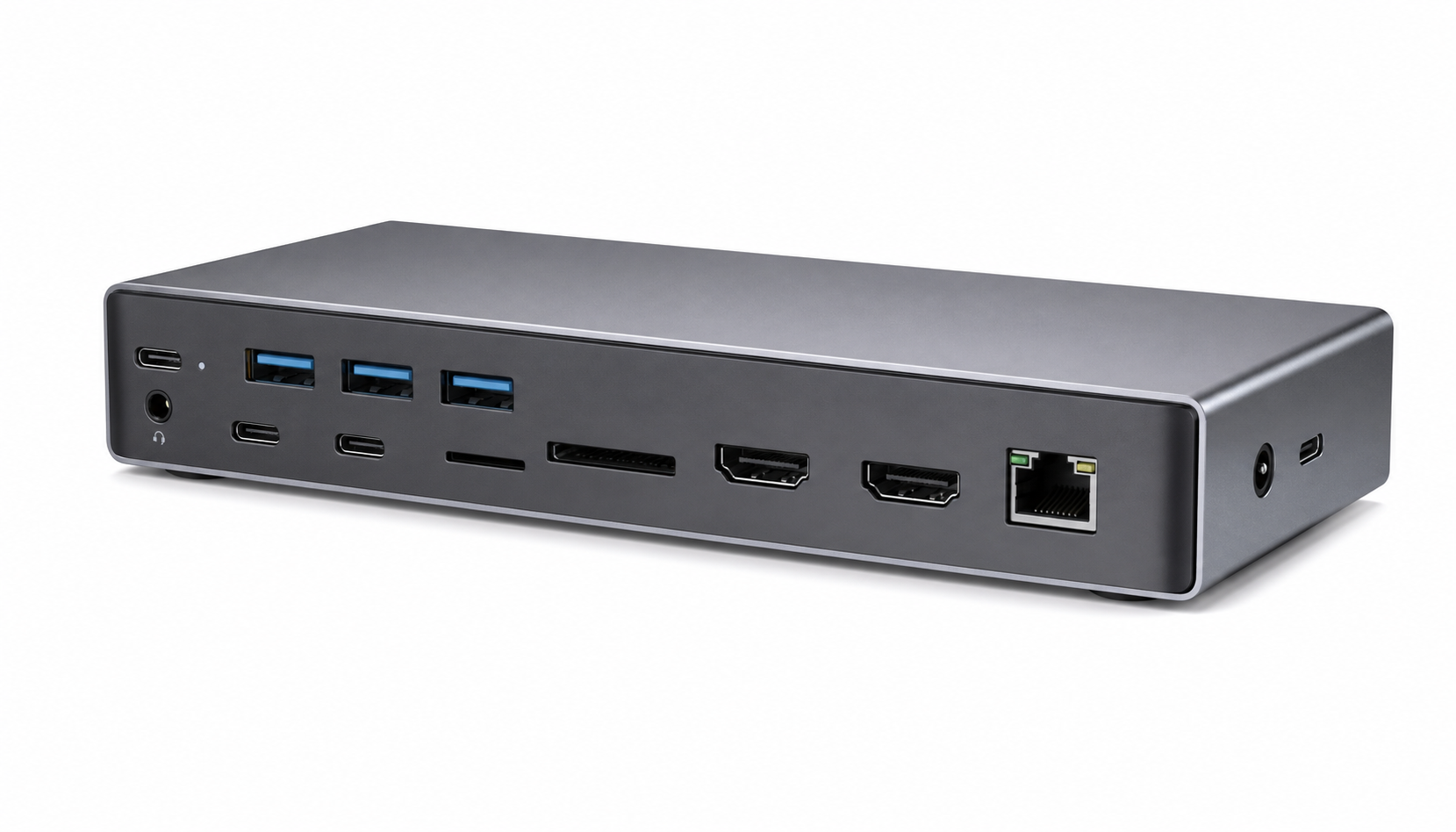
ドッキングステーション(Docking Station)は、PCに複数の機能をまとめて追加できる拡張ハブの上位版です。
単純にUSBポートを増やすだけでなく、HDMI映像出力・有線LAN・SD/MicroSDカードスロット・給電機能(USB Power Delivery)など、一台で多機能をカバーするのが特徴です。
主な機能をざっくり挙げると、こんな感じです。
- USB-C(Thunderbolt対応含む)接続で多機能を一括拡張
- HDMI・DisplayPortで外部モニターへの映像出力が可能
- 有線LANポートで安定したネット接続
- SD・MicroSDカードスロット搭載
- USB Power Delivery(PD)でノートPCへの給電も可能
- 価格は5,000〜30,000円以上と幅広い
デスクで複数の機器をまとめて使いたい方には、かなり快適さが変わる製品だと思います。
Yuzu帰宅してUSB-Cを1本挿すだけで映像も充電もLANも全部つながる感覚、使ってみると手放せなくなります。
ドッキングステーションとUSBハブの違いを比較
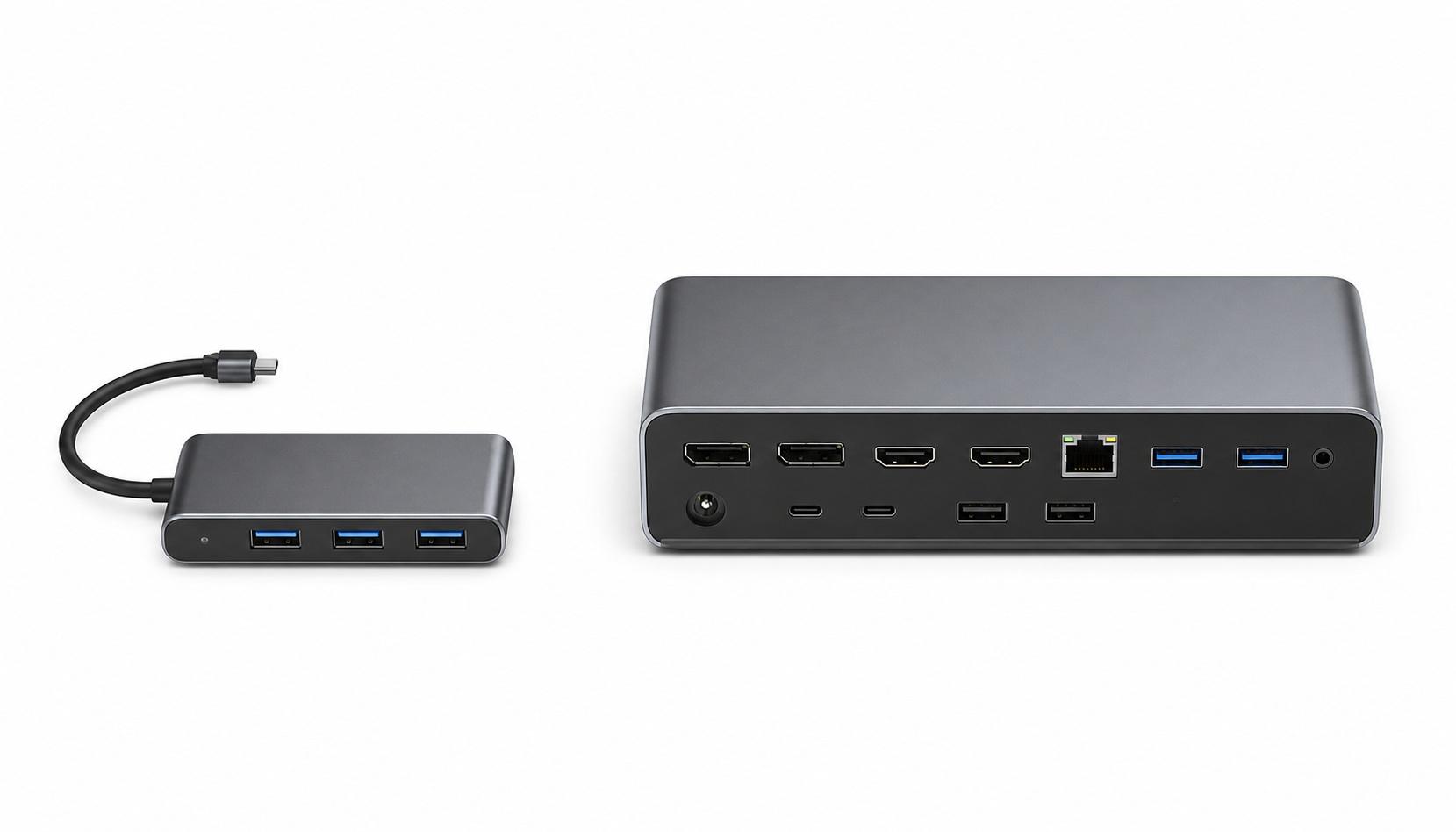
具体的にどう違うのか、主なポイントを比較表でまとめました。
| 比較項目 | USBハブ | ドッキングステーション |
|---|---|---|
| 主な用途 | USBポートを増やす | PC機能を総合的に拡張 |
| 接続端子 | USB-A / USB-C | USB-C(Thunderbolt対応も) |
| 映像出力(HDMI等) | ❌ 非対応が多い | 対応製品が多い |
| 有線LAN | ❌ 非対応が多い | 対応製品が多い |
| SDカードスロット | ❌ 非対応が多い | 対応製品が多い |
| PC給電(PD) | △ 一部対応 | 多くが対応 |
| 価格帯 | 1,000〜3,000円 | 5,000〜30,000円以上 |
| 携帯性 | ◎ コンパクト | △ やや大きめ |
| 電源 | バスパワー(PC給電) | バスパワー / ACアダプタ |
Yuzuざっくり言うと、「ポートを増やすだけ」がUSBハブ、「全部まとめたい」がドッキングステーションです。ここさえ分かれば迷わず選べます。
USBハブを選ぶべき人

こんな使い方をしている方にはUSBハブが向いています。
- 単純にUSB機器を複数つなぎたいだけ(マウス・キーボード・USBメモリなど)
- 外出先で使うためにコンパクトさを重視したい
- コストをできるだけ抑えたい
- 映像出力やLANなどの追加機能は必要ない
カフェや出張先でサッとつないで使うならUSBハブが最適です。薄いタイプが中心なので、バッグにも忍ばせられます。
ドッキングステーションを選ぶべき人
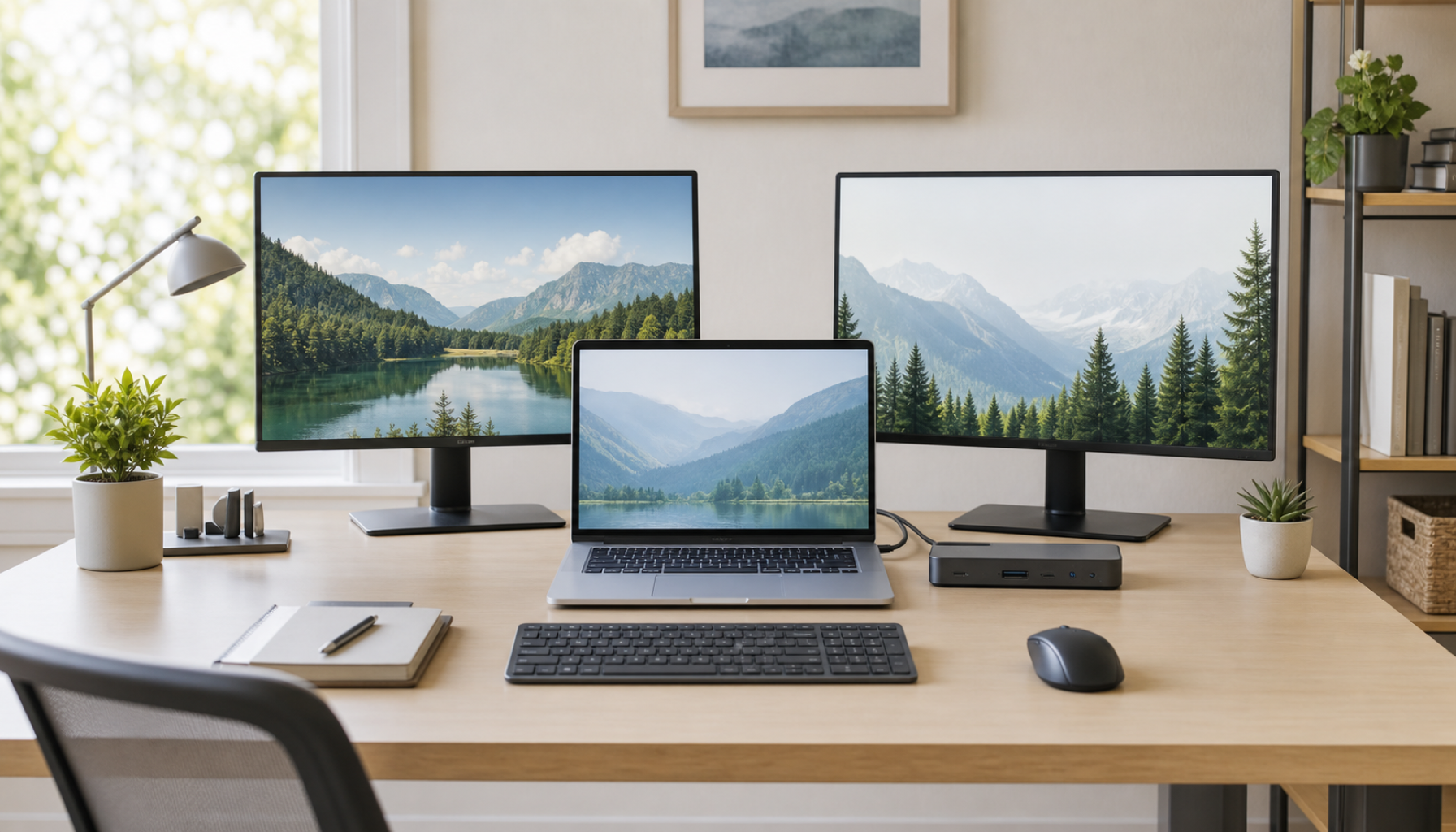
こんな使い方をしている方にはドッキングステーションが向いています。
- 外部モニターを接続してデュアルディスプレイで作業したい
- 有線LANで安定したネット通信を確保したい
- SDカードをよく使う(カメラデータの取り込みなど)
- ノートPCへの給電も一本化したい
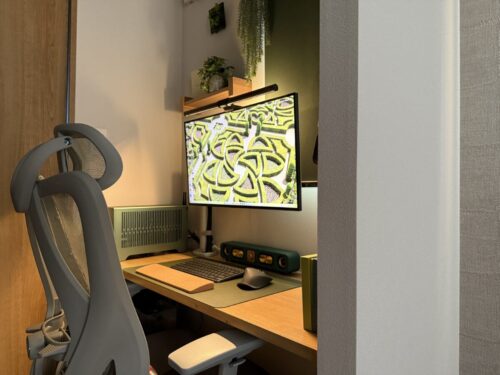
- 自宅・オフィスのデスクに置いて常設で使う
- Mac mini・MacBook Air・MacBook Proのポート不足を解消したい
デスクでの作業を快適にしたいなら、ドッキングステーション一択です。据え置きとなる場合が多く、持ち運びには向いていない場合も多いです。
その分、排熱なども考えられており、安定感の高さが魅力です。
「USB-Cハブ」はどちらに当たる?
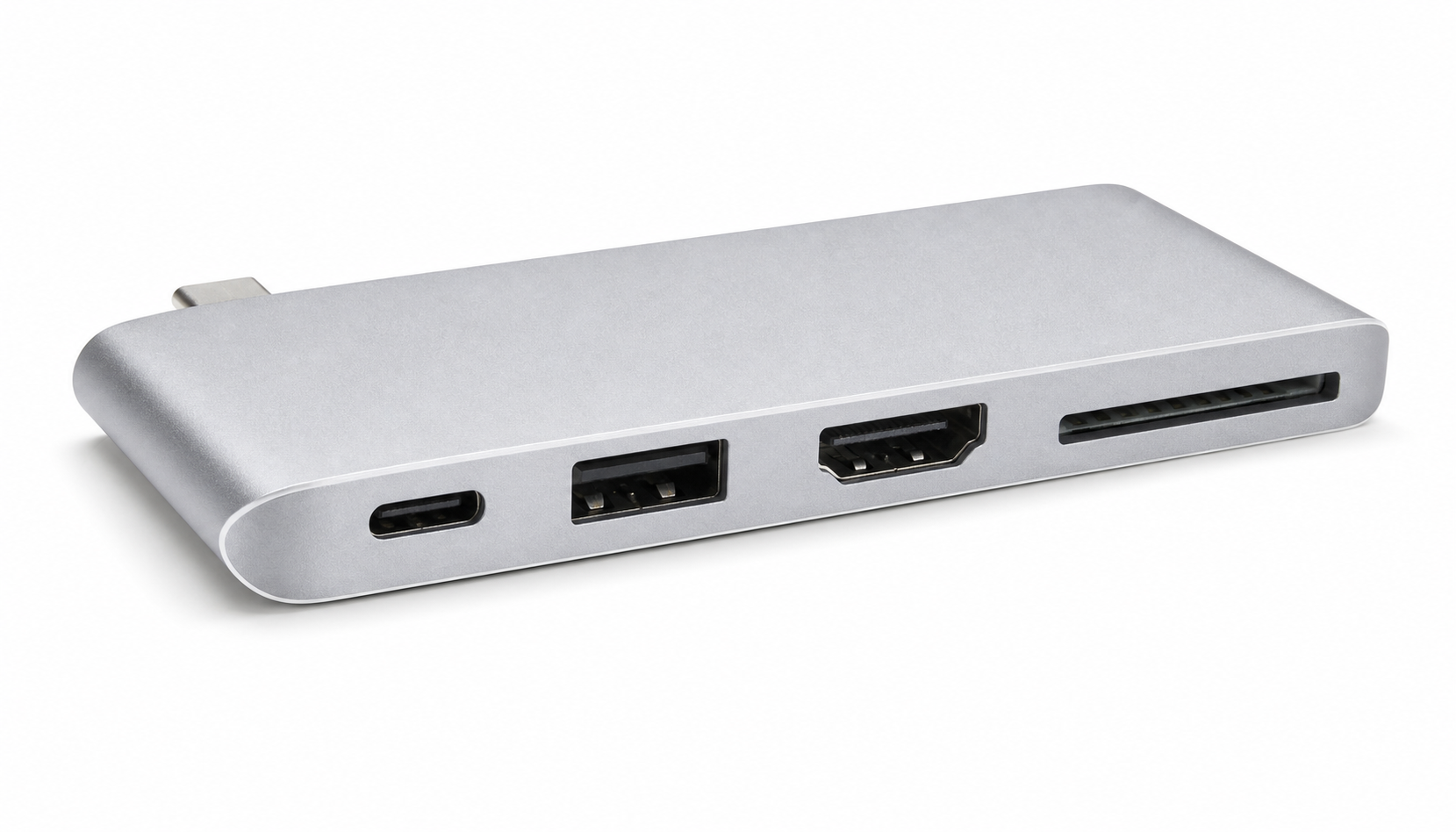
最近よく見かける「USB-Cハブ」や「マルチポートアダプター」は、ドッキングステーションとUSBハブの中間に位置する製品です。
HDMI・LAN・USB-A・PDなど複数の機能を持ちながら、比較的コンパクトなサイズと手頃な価格が特徴です。
厳密な区分けではなく、メーカーによって「ドッキングステーション」「ハブ」どちらの名前で販売されていることもあります。
選ぶ際は名前にこだわらず、自分の必要なポートや機能が揃っているかどうかで判断するのが重要です。
Yuzu「HDMIある?」「LANポートある?」この2つで判断するのが一番早いと思います。両方あれば、ほぼドッキングステーション相当の製品です。
ただ、端子が多くてコンパクトな分、個人的には故障率も少し高めな印象です。

Mac・MacBook向けのおすすめはどちら?
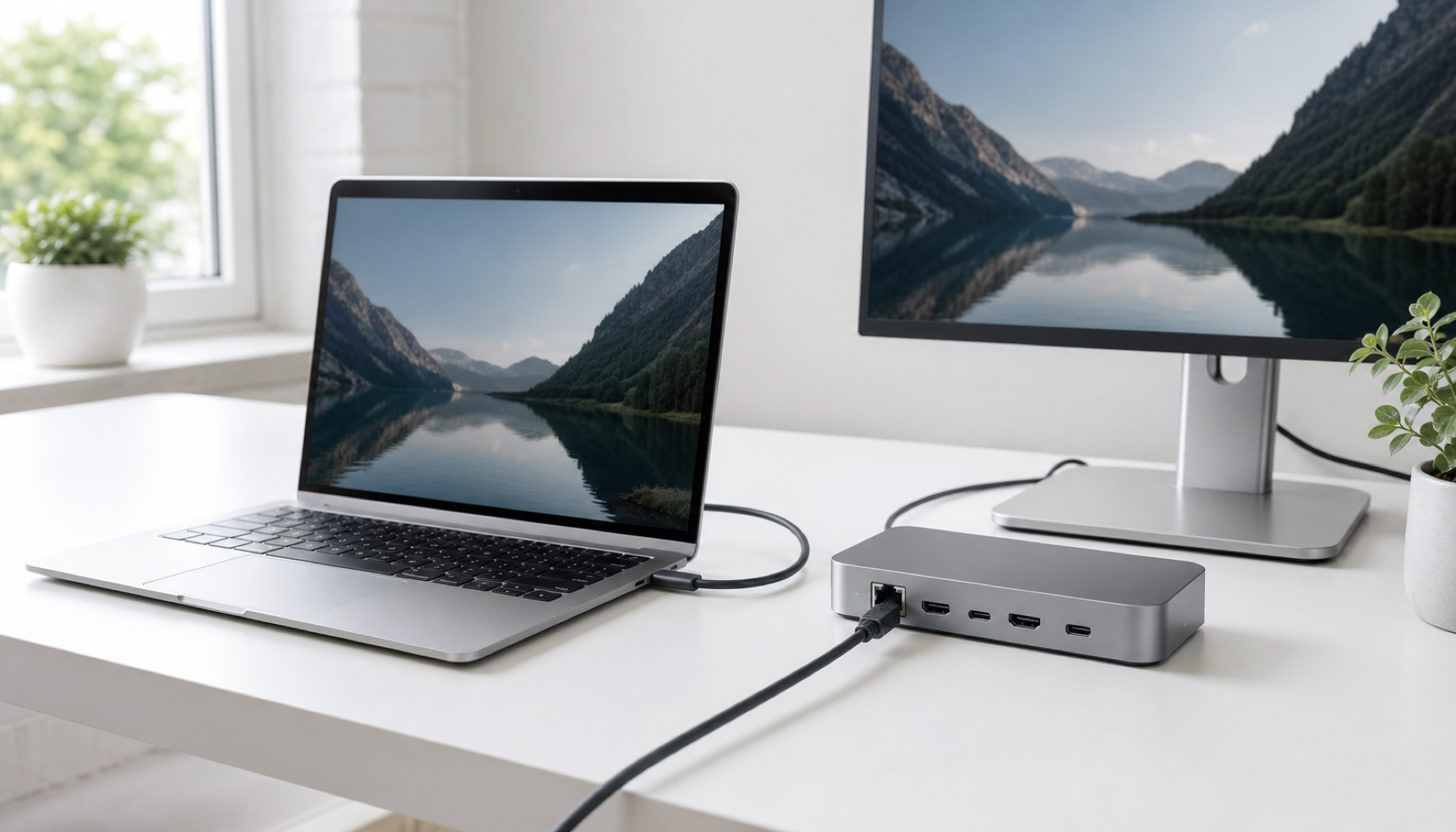
特にMacBook Airは、Thunderboltポートが2本しかなく、映像出力と充電を同時に使うとすぐに足りなくなります。
そういった方には、映像出力・LAN・SDカード・PD給電を1台でカバーできるドッキングステーションがよく合います。
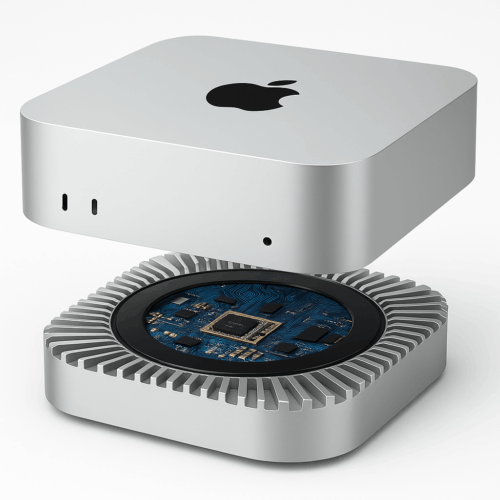
Mac miniも、キーボード・マウス・外付けSSDなど繋ぎっぱなしにしたい機器が多い場合は、ドッキングステーションでまとめると配線がすっきりします。
 Yuzu
YuzuMacBookをデスクで使うなら、ドッキングステーションに変えてから「なんで今まで使ってなかったんだろう」ってなることが多いです。USB-C 1本挿すだけで全部つながるのは、一度体験するとやめられません。
まとめ:ドッキングステーションとUSBハブの違い
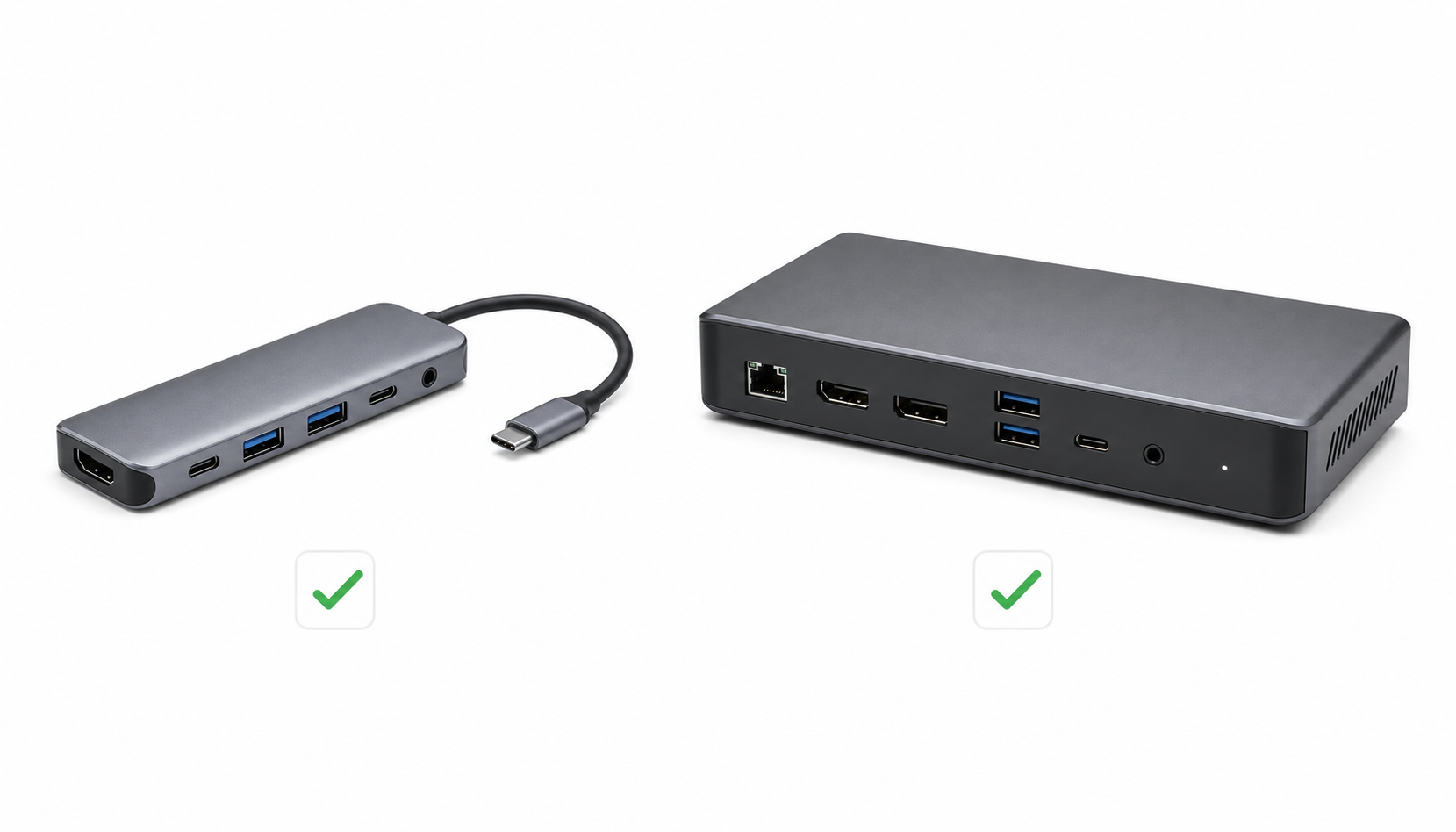
ドッキングステーションとUSBハブの違いをまとめると以下のとおりです。
- USBハブ:ポートを増やすだけのシンプルな拡張アクセサリ。安価・コンパクト
- ドッキングステーション:映像出力・LAN・SD・PD給電など多機能を一台で追加できる総合拡張機器
- USB-Cハブ / マルチポートアダプター:この2つの中間に位置する製品。多機能かつコンパクト
デスクでの作業環境を充実させたいならドッキングステーション、持ち歩きや単純なポート増設が目的ならUSBハブを選びましょう。
製品選びで迷ったとき、この記事が少しでも参考になれば嬉しいです。