こんにちは、Yuzuです。
デスクが狭くて、できるだけケーブルを減らしたいと思っている方はいませんか。私もずっとそう感じていて、PCまわりのケーブル問題に悩んでいました。
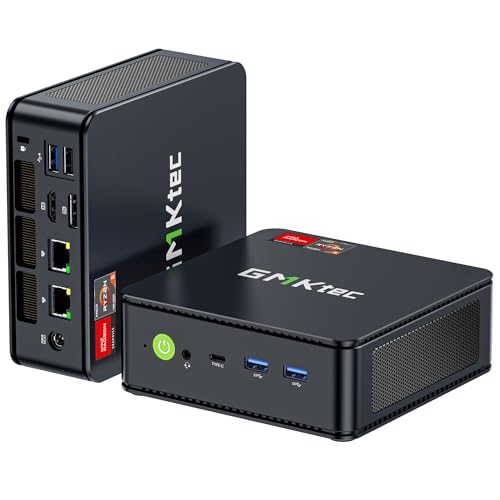
今回、GMKtec様よりミニPC「M6 Ultra」を提供いただき、しばらく使ってみました。結論から言うと、「Type-Cケーブル1本でモニターに繋いで完結する」という使い方が、思いのほか快適でした。

 ポチップ
ポチップ
GMKtecはどこの国のメーカー?
GMKtecは、中国・広東省深圳を拠点とするミニPCメーカーです。深圳はAppleのサプライヤーやAnkerなどのブランドも集まる、世界有数のエレクトロニクス産業都市です。
日本ではAmazonを中心に販売されており、レビュー数も多く積み上がっています。「中国メーカー」と聞くと品質を不安視する方もいるかもしれませんが、GMKtecはIntelやAMDの正規CPUを採用し、Windows 11のライセンスも正規品です。Amazonでの販売実績と評価数の多さが、一定の信頼の証になっていると私は感じています。
サポートについては、Amazonの購入履歴からメーカーへ直接問い合わせる形になります。英語対応が基本ですが、日本語で問い合わせても対応してもらえるケースが多いとの声も見受けられます。保証期間は製品によって異なるため、購入前に確認しておくことをおすすめします。
M6 Ultraはどんなモデル?
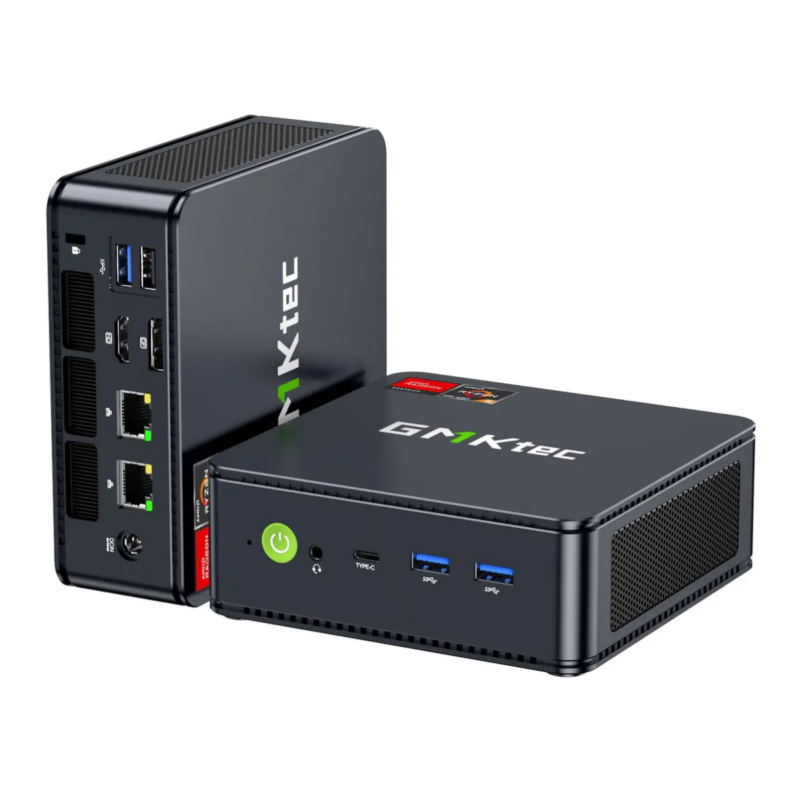
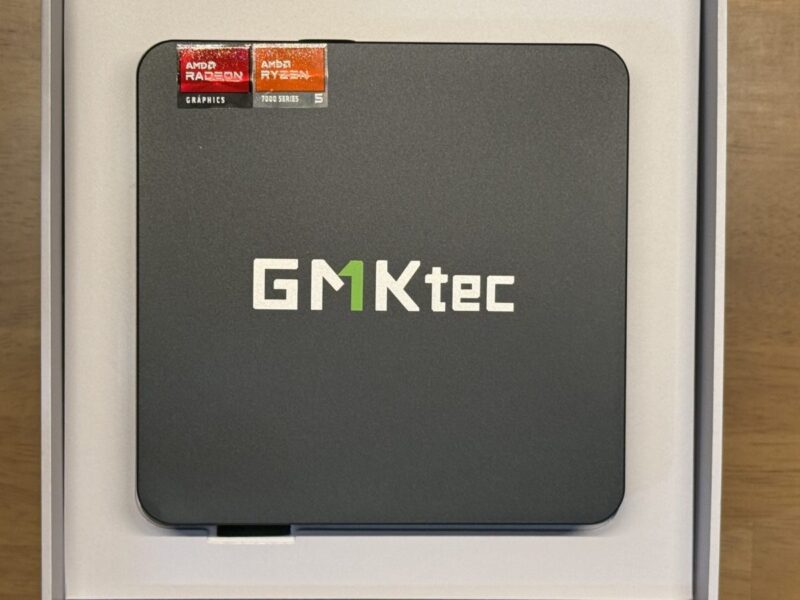
M6 UltraはGMKtecのラインナップの中でも上位に位置するモデルで、搭載CPUはAMD Ryzen 5 7640HS(最大4.3GHz / 6コア12スレッド)です。エントリーミニPCでよく使われるIntel N100やN150とは異なり、実際のノートPC向けに設計された本格的なプロセッサを搭載しています。
価格は7〜9万円台と、ミニPCとしてはやや高めの部類に入ります。ただし、性能と携帯性・省スペース性を考えると、それだけの価値があると感じました。
外観・サイズ・重量
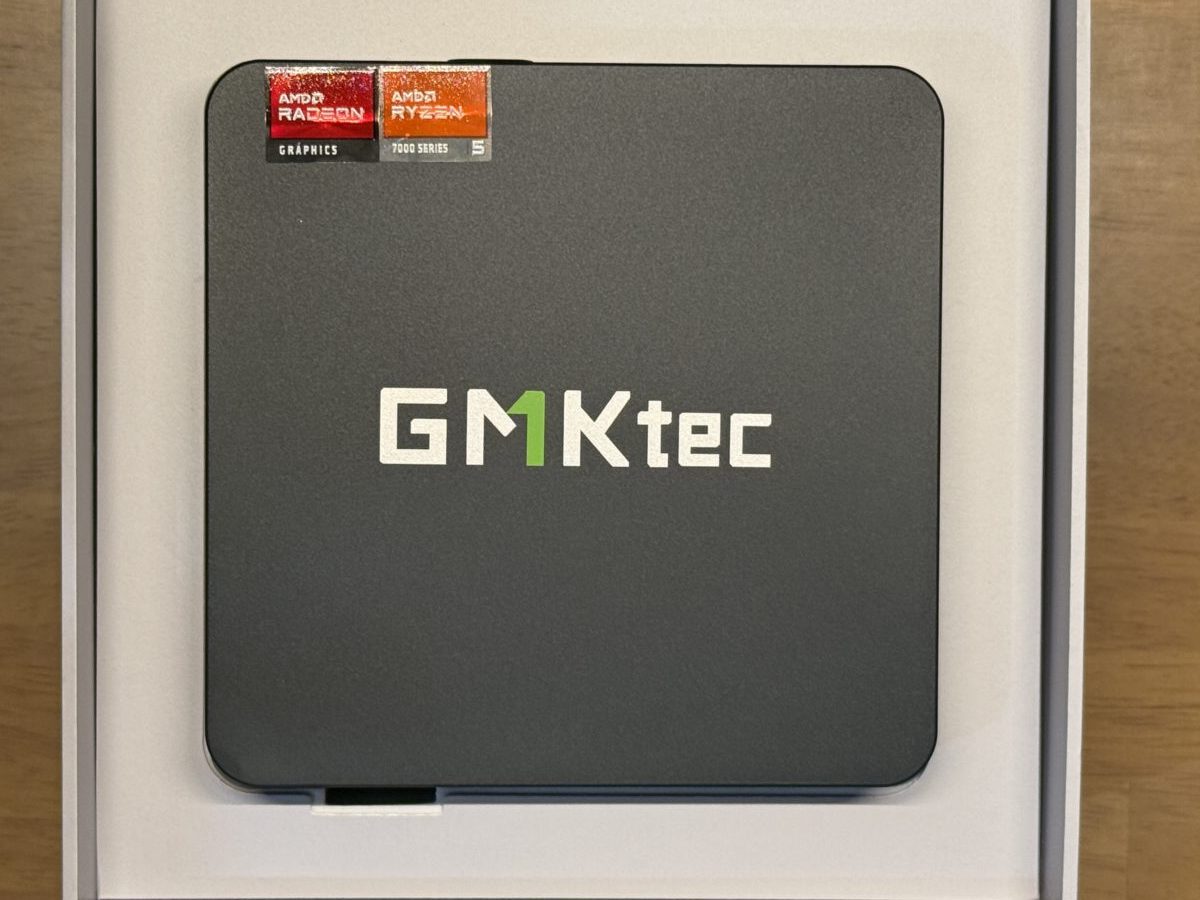
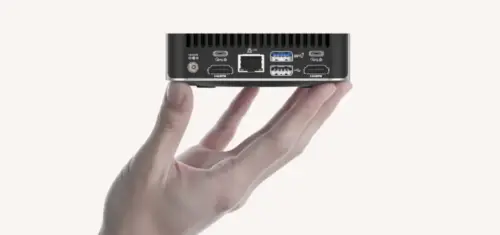
手に取って最初に感じたのは、「想像より軽い」ということです。
同クラスのミニPCはずっしりと重いものもありますが、M6 Ultraは片手でつかんで移動できる軽さで、デスクの配置換えや持ち運びもストレスがありません。ノートPCのように持ち歩くものではありませんが、「置く場所を変えたい」「外に持ち出したい」という場面で、この軽さはじわじわと効いてきます。
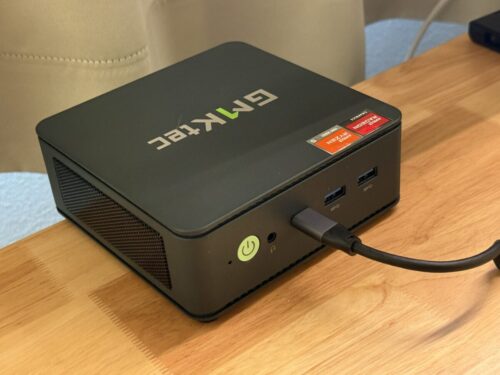
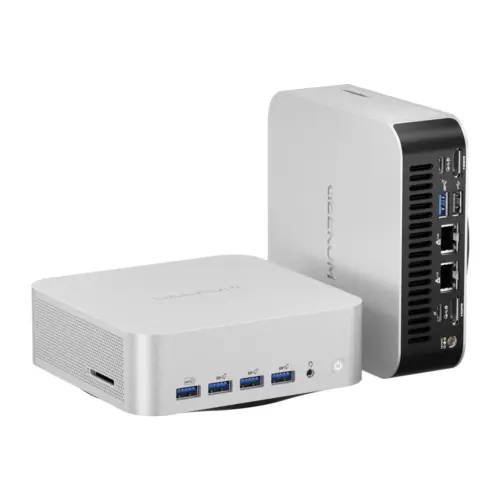
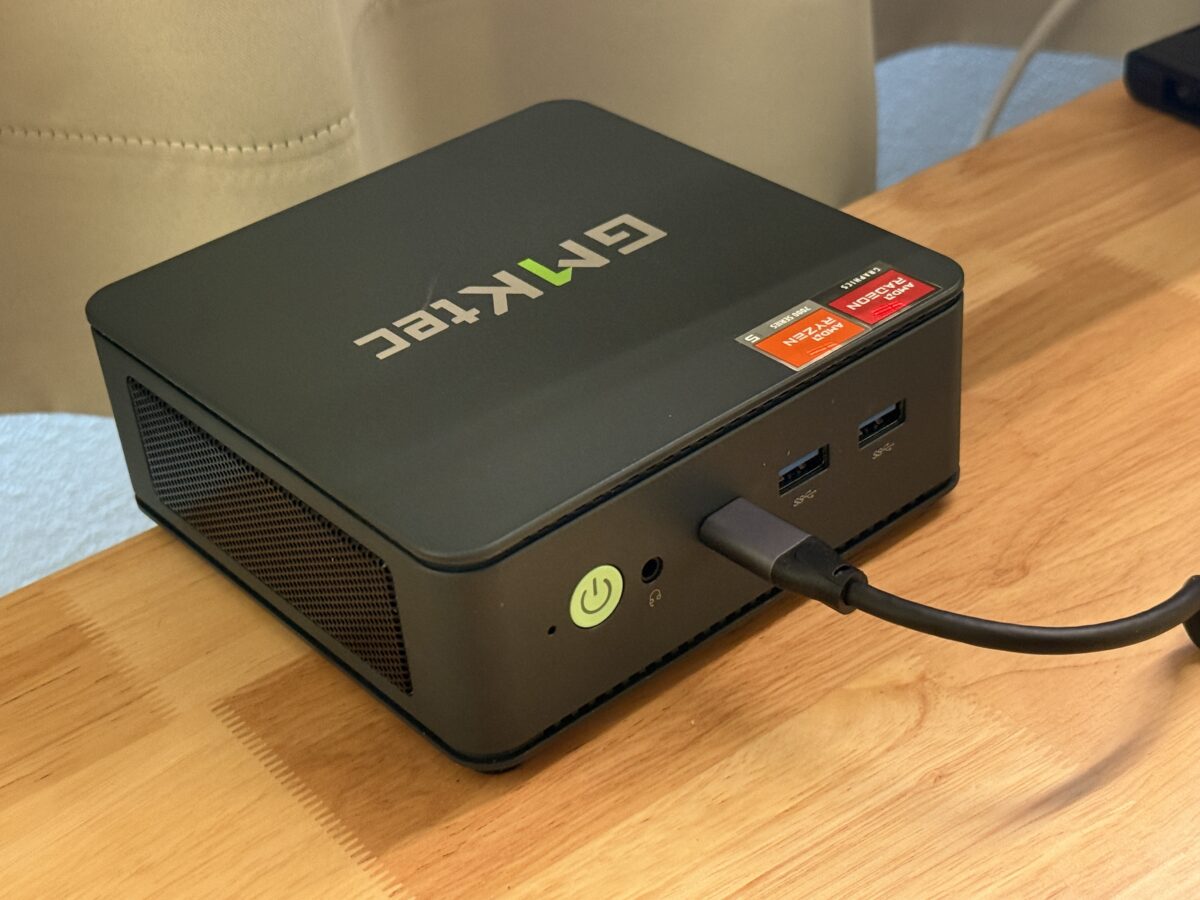
筐体はコンパクトな直方体で、天板にはGMKtecのロゴが入っています。素材は硬質プラスチックで、過度に高級感を演出するような造りではありませんが、デスクに置いたときに邪魔にならないシンプルなデザインです。
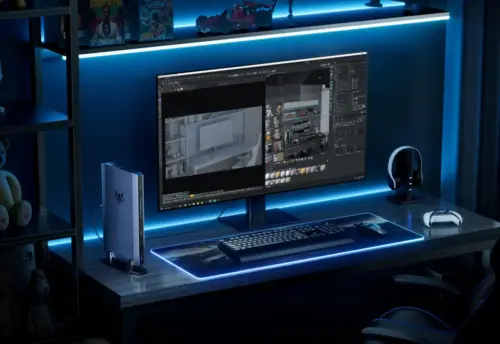
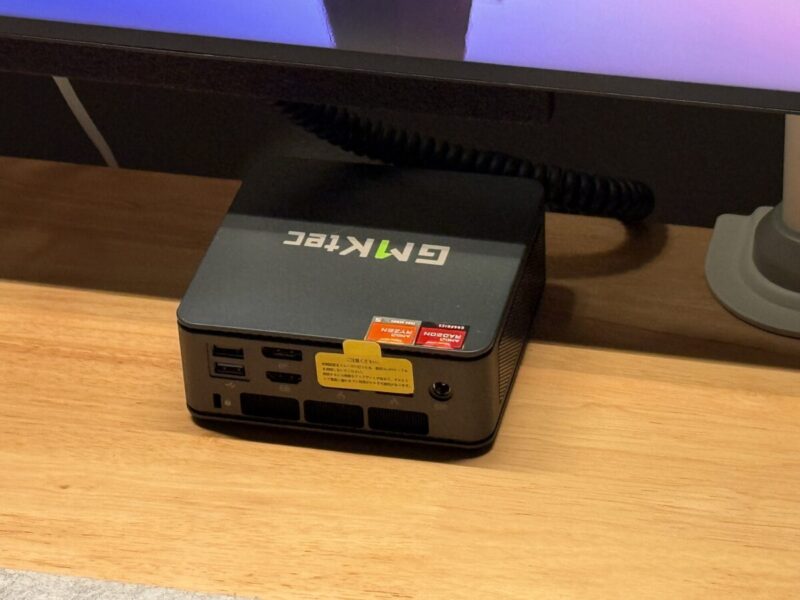
サイズはA5用紙より少し大きい程度で、厚みも抑えられています。モニターのVESAマウントに取り付けることもできるので、デスク上に本体を置かずに運用することも可能です。
ポート構成
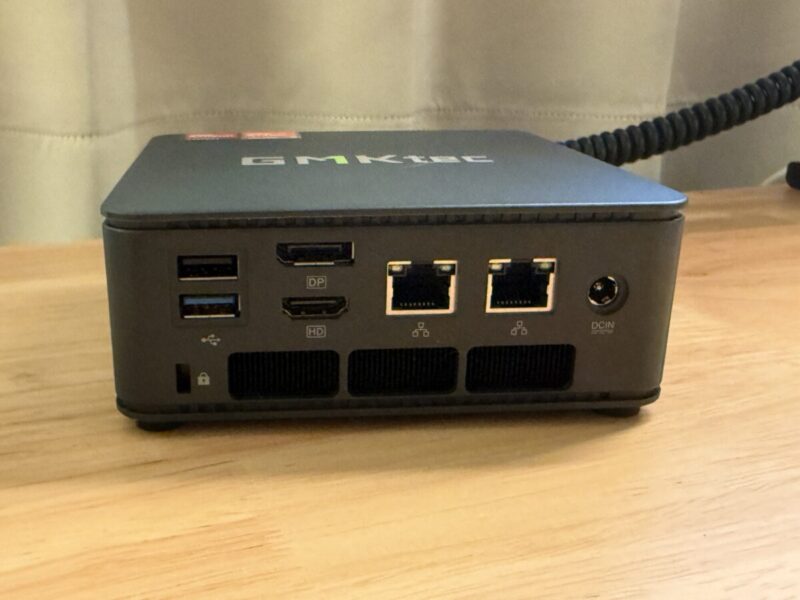
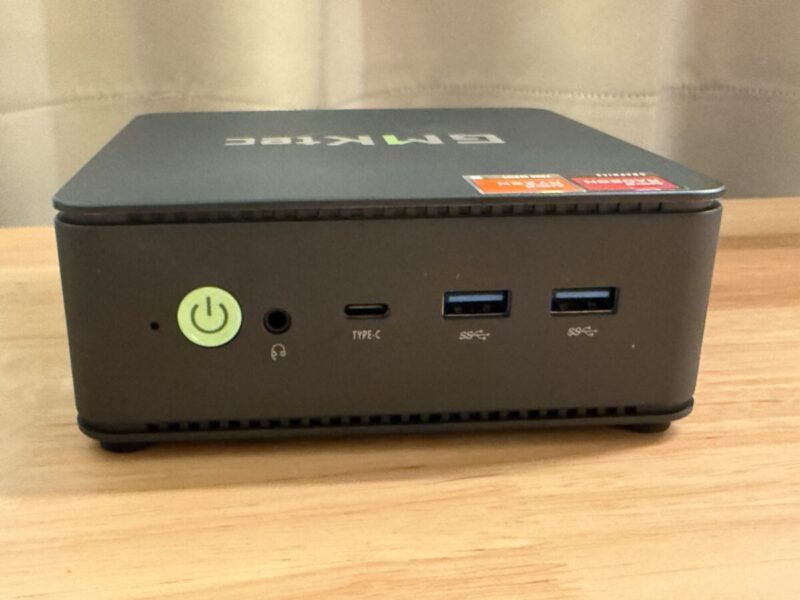
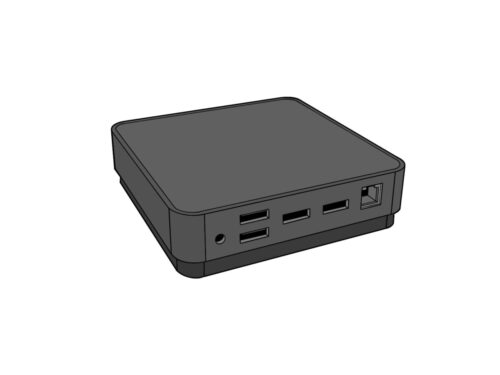
前面・背面に以下のポートが備わっています。
- USB-C 4.0(映像出力・給電対応)× 1
- USB-A 3.2 × 3
- USB-A 2.0 × 1
- HDMI 2.0 × 1
- Display Port × 1
- 有線LANポート(2.5GbE)× 2
- 3.5mmオーディオジャック
HDMI + DP + USB-C で、最大3画面出力に対応しています。
主なスペック
| CPU | AMD Ryzen 5 7640HS(6コア/12スレッド / 最大4.3GHz) |
| 内蔵GPU | AMD Radeon 760M(RDNA 3) |
| RAM | 16GB DDR5-4800 デュアルチャネル(最大128GB) |
| ストレージ | 512GB NVMe SSD(最大8TB拡張) |
| 映像出力 | HDMI 2.0 × 2 / USB-C × 2(最大4画面) |
| ネットワーク | Wi-Fi 6E / Bluetooth 5.2 / 有線LAN 2.5GbE |
| OS | Windows 11 Pro |
今回試用した個体は16GB DDR5-4800のデュアルチャネル構成です。内蔵GPU(Radeon 760M)にメモリの一部(約4GB)が割り当てられるため、Windows上で実際に認識できる容量は約9.8GBでした。ブログ執筆やブラウジング、Zoom程度であれば問題ありませんが、動画編集や仮想環境を併用するような重い作業を想定している方は、上位のメモリ構成モデルを検討するのもひとつの手だと思います。
Ryzen 5 7640HSは、Intelのエントリー向けN150などとは異なり、実際のノートPC(例:ASUS ZenBookやLenovo IdeaPadシリーズ)にも採用されているクラスのCPUです。同じ「ミニPC」というくくりでも、性能の水準がまったく異なります。
ベンチマークで実際の性能を計測してみた
スペック表の数値だけだと実際の性能はイメージしづらいと思うので、主要なベンチマークソフトで実測してみました。
CPU性能(Geekbench 6 / Cinebench R23)
| Geekbench 6 Single-Core | 2333 |
| Geekbench 6 Multi-Core | 9756 |
| Cinebench R23 Multi Core | 10885 pts |
Single-Coreのスコアは、ブラウジングやアプリの立ち上げなど、普段の操作の「サクサク感」に直結しやすい項目です。2333というスコアは、日常用途で引っかかりを感じにくい水準という印象です。Multi-Core側もCinebenchで1万点を超えており、6コア12スレッドのCPUとしては十分な処理能力があります。
GPU性能(Geekbench 6 Compute)
| OpenCL | 11971 |
| Vulkan | 27664 |
内蔵GPU「Radeon 760M」はRDNA 3世代のアーキテクチャで、動画再生や簡単な画像編集程度であれば余裕を持って処理できるスコアです。本格的な3Dゲームには向きませんが、軽めのブラウザゲームやeスポーツタイトルを低〜中設定で動かす、という使い方であれば候補に入ってくる性能だと感じます。
ストレージ速度(DiskSpd計測)
| Read | Write | |
| SEQ1M Q8T1 | 3372.4 MB/s | 2753.1 MB/s |
| SEQ1M Q1T1 | 2245.2 MB/s | 2285.4 MB/s |
| RND4K Q32T1 | 335.5 MB/s(85,875 IOPS) | 219.2 MB/s(56,113 IOPS) |
| RND4K Q1T1 | 50.4 MB/s(12,910 IOPS) | 112.5 MB/s(28,804 IOPS) |
搭載されているのは「AirDisk」の512GB NVMe SSDです。シーケンシャル速度(大きなファイルをまとめて読み書きする速度)はRead 3,372MB/s・Write 2,753MB/sで、NVMe SSDとして標準的な範囲に収まっています。この数値が高いほど、OSの起動やアプリの起動、大きなファイルのコピーがスムーズになりやすいと言われています。
ランダムアクセス(小さなファイルを都度読み書きする速度)はQ32T1でRead 335.5MB/s・Write 219.2MB/s、Q1T1ではやや数値が下がる結果でした。ランダムアクセス性能は、アプリの起動やファイル検索の軽快さといった、日常的な体感速度に影響しやすい項目です。
近いクラスのミニPCと比べるとどのくらい違う?
数値だけだとピンとこないと思うので、他のエントリー帯ミニPC・CPUの公開ベンチマーク値と並べてみました。
| Cinebench R23 Multi | Geekbench 6 Single | Geekbench 6 Multi | |
| GMKtec M6 Ultra(Ryzen 5 7640HS)※今回計測 | 10,885 | 2333 | 9756 |
| エントリー帯ミニPC(Intel N150) | 約2,300〜3,400 | 約1,258 | 約3,011 |
| エントリー帯ミニPC(Intel N100) | 約2,450 | ー | ー |
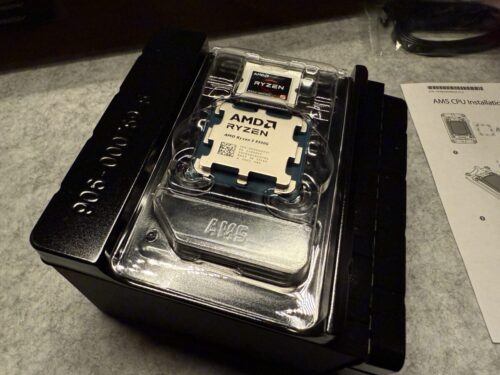
| 参考:Ryzen 5 8500G(デスクトップAPU) | 約11,500 | ー | ー |
N100・N150の数値はCPU-Monkeyなど公開ベンチマークデータベースの参考値で、当ブログで実測したものではありません。計測環境によってもスコアは変動するため、あくまで目安としてご覧ください。
Multi-Coreスコアで見ると、M6 UltraはN150搭載機のおよそ3〜4倍という結果になっています。数値の差がそのまま体感速度に比例するわけではありませんが、目安として次のような違いが出やすいと考えられます。
- ブラウザのタブを10個以上開いた状態での切り替え → N100/N150機だと引っかかりを感じやすいが、M6 Ultraはスムーズに動作しやすい
- 写真のRAW現像・書き出し → エントリー機だと待ち時間が発生しやすいが、M6 Ultraは実用的な速度で処理できる
- 軽い動画編集(1080p〜4Kのカット編集程度) → エントリー機ではやや厳しいが、M6 Ultraなら現実的な選択肢に入る
逆に、ブラウジング・動画視聴・Office作業が中心で「複数の作業を同時にしない」という使い方であれば、N100/N150搭載のエントリーミニPCでも十分こなせる範囲です。用途に対して性能が見合っているかどうかで選ぶのがよいと思います。
 Yuzu
YuzuエントリーミニPC自体の選び方は、以下の記事でも詳しく紹介しています。
なお表中のRyzen 5 8500Gはデスクトップ向けのAPUで、ミニPCではなく自作PC・BTO向けのCPUです。用途はやや異なりますが、CPU単体の処理能力としては近い水準にあるため参考として載せています。詳しいレビューはこちらにまとめています。
Type-Cケーブル1本で給電+映像出力が完結する
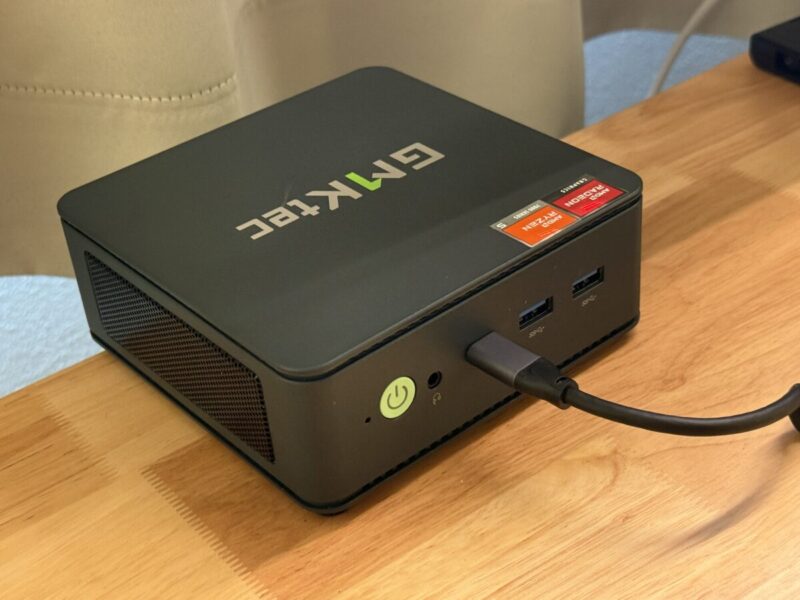
今回、個人的に最も感動したのがここです。
USB-C(DisplayPort Alternate Mode対応)でモニターに接続すると、映像出力・音声出力・そしてモニター側からPCへの給電までをケーブル1本で賄えることがあります。M6 UltraのUSB-Cポートはこれに対応しており、給電対応のモニターを持っている方であれば試す価値があります。
Yuzu「モニター側からPCに給電できる」という仕組みを「USB-C PD(Power Delivery)」と言います。対応モニターであれば、モニターに挿したType-Cケーブル1本だけでPCの電源も入る形になります。
実際に私が普段使っているモニターはDELL U2723QXで、USB-C PDは90Wまで対応しています。このモニターとM6 Ultraを、映像出力・PD対応のType-Cケーブル1本で接続したところ、映像出力と給電がケーブル1本で問題なく成立することを確認できました。
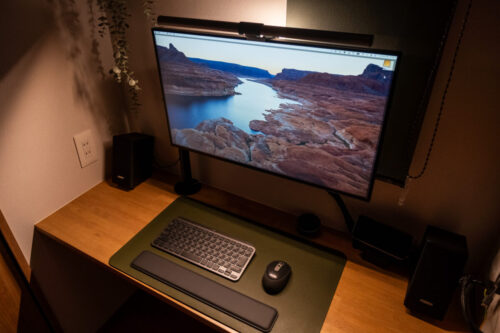
ただし、私が使っているDELL U2723QXはすでに生産終了しており、これから同じ使い方をしたい方は別のモデルを探す必要があります。
参考として、似たような安いモデルで90W USB-C PDに対応しているモニターも調べてみました。
 ポチップ
ポチップ
ちなみに、45WのPDでは一瞬電源ボタンが光るものの、起動までは至りませんでした。
Type-Cケーブル1本での運用を検討している方は、お使いのモニターのPD対応ワット数を確認したうえで、目安として90W以上のモデルであれば安心して試せると思います。
従来の構成だと、PCには電源ケーブル・HDMIケーブル・スピーカーやヘッドフォンのケーブルが必要で、デスク上はどうしてもごちゃごちゃになりがちでした。それがType-Cケーブル1本に集約されるのは、体験として別次元のスッキリ感があります。
ただし、これにはモニター側の対応が必要です。手持ちのモニターがUSB-C PD給電に対応していない場合は、通常通りHDMI+別途電源アダプタという接続になります。購入前にモニターのスペックを確認しておくことをおすすめします。
Yuzu散らかりやすい狭いデスクでケーブルの本数を抑えられるのはありがたい…!!
実際に使ってみた感想
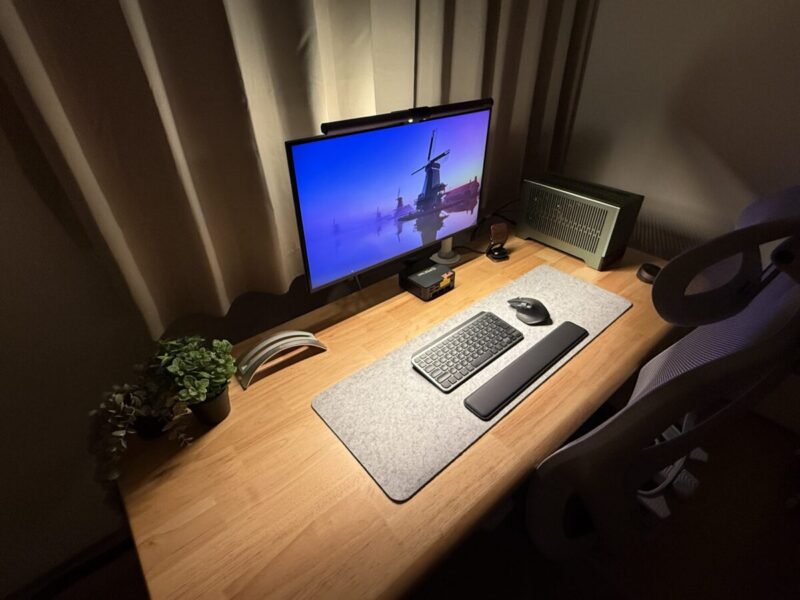
私の普段の用途は、ブログ執筆・ブラウジング・動画視聴・Zoomがメインです。この範囲であれば、M6 Ultraはまったくストレスなく動作します。
ブログ執筆・文書作成
WordPressのブロックエディタを開きながら、Chromeで調査ページをいくつか開いた状態でも動作が重くなることはありませんでした。エントリーミニPCで複数タブを開くと重さを感じることがありますが、M6 Ultraはそういう場面でも引っかかりがありません。
Ryzen 5 7640HSはDDR5メモリと組み合わされているため、メモリ帯域が広く、マルチタスクに強い印象があります。作業中に「ちょっと待つ」という場面がほとんどないのは、毎日使うものとして大きなメリットです。
動画視聴・Zoom
YouTubeの4K動画もスムーズに再生でき、カクつきは感じませんでした。Zoomは複数人のビデオ通話でも安定しており、背景ぼかし機能もCPU処理で問題なく動作しました。
内蔵GPU(Radeon 760M)はRDNA 3アーキテクチャを採用しており、エントリーミニPCのIntel UHDと比べると描画性能がかなり高いです。4K動画・画像編集の軽い作業であれば、十分なiGPU性能があります。
ファン音と発熱
Ryzen 5 7640HSは高性能なぶん、発熱への対処が必要なCPUです。M6 Ultraにはファンが内蔵されており、動作音については正直に書いておきます。
ブログ執筆やブラウジング程度の通常作業時はほぼ無音で、存在を意識することがありません。一方、ソフトウェアのインストール・大きなファイルのコピー・動画のエンコードなど、高負荷な処理が続くとファンの回転音が聞こえるようになります。
うるさいというレベルではありませんが、静かな部屋で集中作業をしているときに気になる方はいるかもしれません。ノートPCのファン音と同じくらい、またはやや静かな印象です。
発熱については、本体底面がやや温かくなる程度で、デスクに置いていて不安になるような熱さにはなりませんでした。通気口を塞がないよう設置することは意識しておくとよいと思います。
付属品と注意点
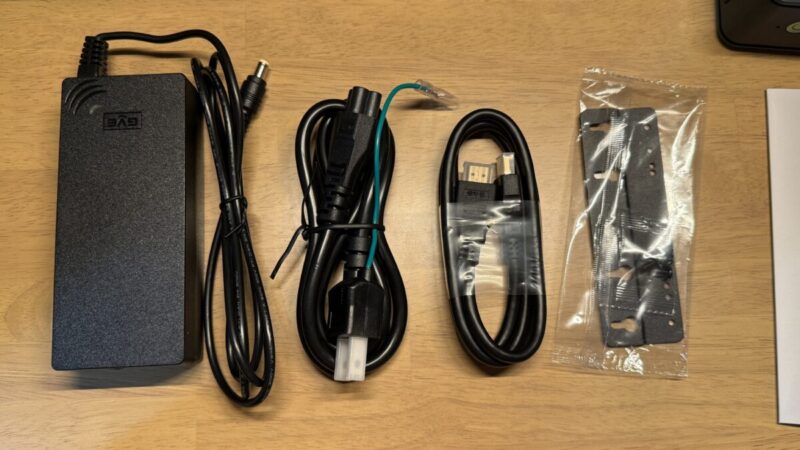
同梱されているのは電源アダプタ(本体電源用)とHDMIケーブル、モニター裏に設置するための金具です。Type-Cケーブルは同梱されていないため、Type-Cで接続したい方は別途用意する必要があります。
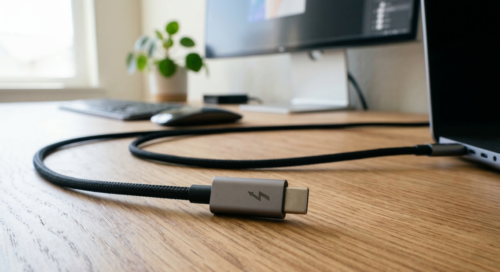
特に「Type-Cケーブル1本で完結させたい」場合は、DisplayPort Alternate Mode対応・かつ高ワット数の給電に対応したType-Cケーブルが必要になります。すべてのType-CケーブルがDP Altに対応しているわけではないため、ケーブル選びには注意が必要です。
YuzuType-Cケーブルは「映像出力対応」「100W以上のPD対応」と明記されているものを選ぶのが確実です。安いケーブルは充電専用だったり、映像出力に非対応のことがあります。
GMKtec M6 Ultraのメリット・デメリット
メリット
- 本格ノートPC級のCPU(Ryzen 5 7640HS)搭載で、日常作業に余裕がある
- Type-Cケーブル1本で映像・音声・給電が完結(対応モニター使用時)
- コンパクト・軽量で設置場所を選ばない
- Radeon 760M(RDNA 3)でiGPU性能が高く、4K再生・軽いクリエイティブ作業も対応
- HDMI×2+USB-C×2で最大4画面出力対応
- 通常作業時はほぼ無音で静か
- Wi-Fi 6E・2.5GbE有線LANで通信が安定
デメリット
- 価格が7〜9万円台と、エントリーミニPCより高い
- Type-C1本運用には対応モニターが必要(手持ちのモニター次第)
- 高負荷時はファン音が聞こえる
- 付属品は電源アダプタのみで、ケーブルは別途購入が必要
こんな人におすすめ
- デスクを極力スッキリさせたい方(特にType-C対応モニターを持っている方)
- ブログ執筆・テレワーク・Zoomが中心で、性能に余裕のある1台が欲しい方
- エントリーミニPCでは物足りないが、コンパクトさは妥協したくない方
- 4K動画・写真編集・軽い動画編集もミニPCでこなしたい方
- VESAマウントでモニター裏に隠したい方
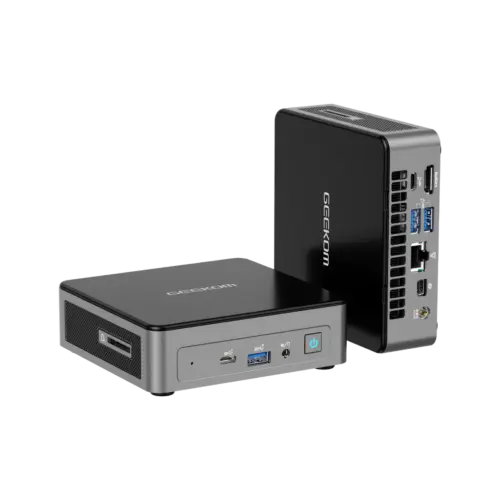
逆に、「とにかく安く普通に使えればいい」という方には、GEEKOM AIR12などのエントリーモデルのほうが費用対効果は高いと思います。
まとめ
GMKtec M6 Ultraは、「ミニPCなのに本格的な性能が欲しい」「ケーブルをできるだけ減らしてデスクをすっきりさせたい」という2つの欲求をうまく満たしてくれるモデルでした。
特にType-Cケーブル1本でモニターに繋いで完結する体験は、一度やると手放せなくなります。対応モニターを持っている方には、ぜひ試してみてほしいです。
価格は7〜9万円台と安くはありませんが、性能・省スペース・ケーブル管理のバランスを考えると納得感があります。コンパクトなPCで快適に作業したい方の選択肢として、自信を持っておすすめできる1台です。