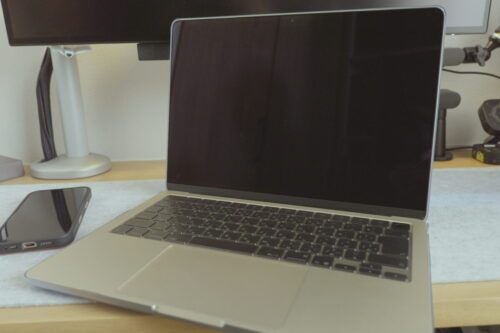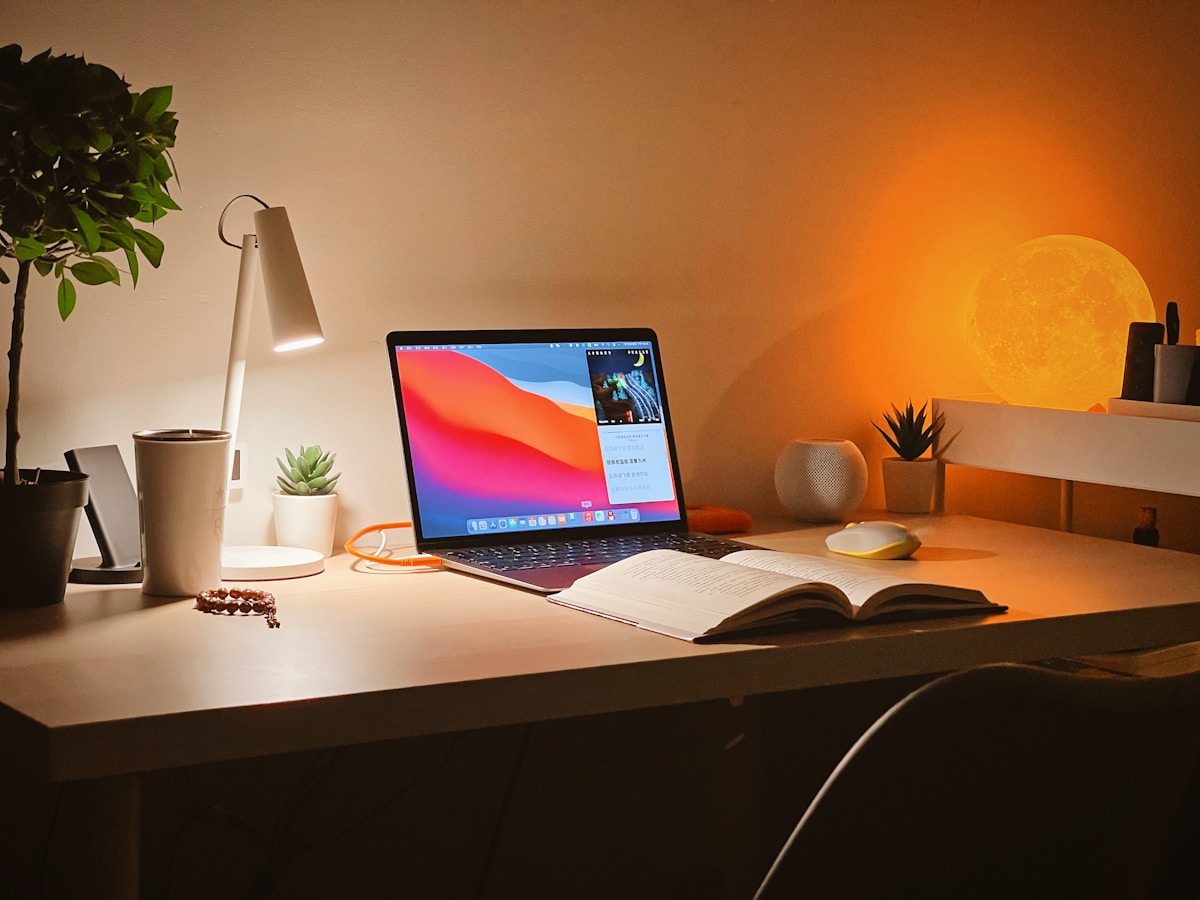
MacBook AirやMacBook Proは薄くて軽いですが、USB-Cポートが2〜3本しかなく、モニター・充電・外付けSSD・マウスを同時につなぐとポートが足りなくなるのが悩みどころです。
そんなポート不足を一気に解決してくれるのがドッキングステーションです。
この記事では、MacBook Air・MacBook Proのポート不足を解消するドッキングステーションを用途・予算別に紹介します。
※ Mac mini向けのドッキングステーションはこちらをご覧ください。
 Yuzu
YuzuMacBook Airならまず安いUSB-Cハブから試してみて、後からアップグレードするのもありだと思います。ドッキングステーションは一度使うと手放せないので、焦らず自分の用途に合ったものを選んでみてください。
MacBook向けドッキングステーションの選び方
① MacBook Air M4 か MacBook Pro かで接続規格が変わる
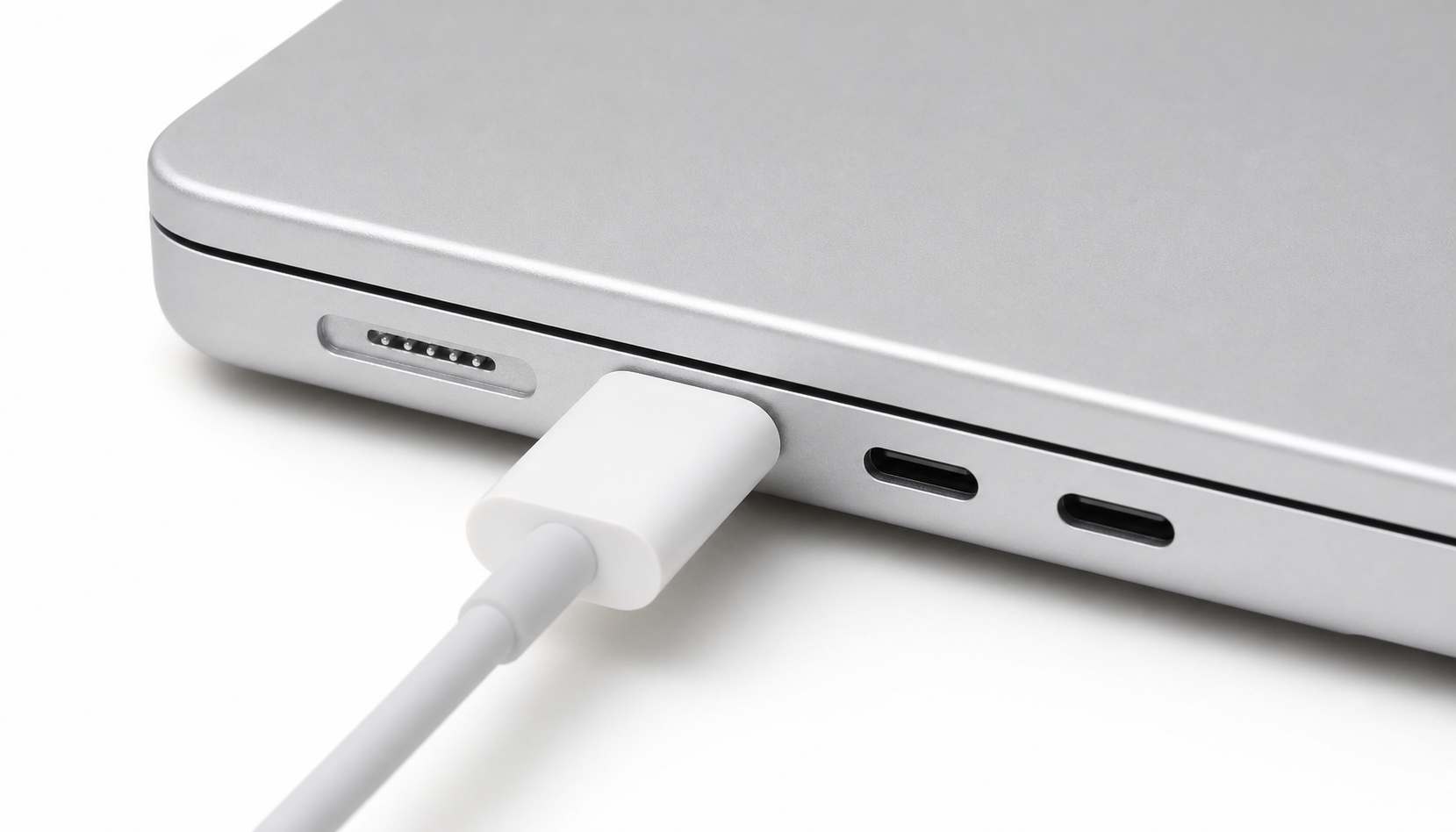
MacBook Air M4のUSB-CポートはThunderbolt 4(最大40Gbps)対応です。ただし外部ディスプレイはM4チップの仕様上1台までという制限があるため、コスパ重視のUSB-Cドッキングステーションで十分です。
MacBook Pro M4 Pro・M4 MaxはThunderbolt 5(最大120Gbps)に対応。複数モニターや外付けSSDを高速で使いたいなら、Thunderbolt 4/5対応のドックを選ぶと性能をフルに発揮できます。
| 機種 | USB-C規格 | 推奨ドック |
|---|---|---|
| MacBook Air M4 | Thunderbolt 4(40Gbps) | USB-Cマルチポートハブ / TB4ドック |
| MacBook Pro M4 Pro/Max | Thunderbolt 5(120Gbps) | Thunderbolt 4/5対応ドック |
② MacBookへの給電(PD)は必須
ノートPCのドッキングステーションではUSB PD(Power Delivery)給電が必須です。ドッキングステーション1本でMacBookを充電しながら周辺機器も使えます。
- MacBook Air M4:35W以上のPD対応で急速充電可能
- MacBook Pro M4:96W以上のPD対応が理想
③ 映像出力ポートの確認(HDMI / DisplayPort)
外部モニターへの映像出力が必要な場合、HDMI 2.0以上(4K 60Hz対応)のポートを持つモデルを選びましょう。
Yuzu選び方は正直シンプルで、「PD給電あり・HDMI 2.0以上・有線LAN」の3つが揃っていれば、ほぼ困らないと思います。
MacBook AirはM4チップの仕様上、同時に使える外部モニターが1台までという制限があります(DisplayLinkアダプターを使えば複数接続も可能)。2台以上のモニターを使いたい場合はMacBook Proが必要です。
「外部モニターの台数制限が気になる」「そもそも机の上にモニターを増やす場所がない」という場合は、スマートグラス(ARグラス)をモニター代わりに使うという選択肢もあります。USB-Cケーブル1本で接続でき、台数制限を気にせず大画面環境を持ち歩けるのが魅力です。

MacBook Air M4 向けおすすめドッキングステーション
Anker USB-C ハブ(10-in-1, Dual Display)
Ankerの10-in-1は、USB-C PD 100W・4K HDMI×2・USB-A×4・SDカード・有線LANを一台でカバーする高コスパモデルです。MacBook Airのポート不足を完全に解消できます。価格も手頃でコスパ最強クラスです。
こんな方におすすめ:外部モニターを使いたい・複数のUSB機器を一度につなぎたい・コストを抑えたい


 ポチップ
ポチップ
SATECHI 8 in 1 USB-C ハブ マルチポートアダプター V3
Satechiのデザインはシルバー・スペースグレーなどApple製品との統一感が抜群です。PD 100W・4K HDMI・USB-A×3・SDカード・有線LANをスリムなボディに凝縮。デザイン重視の方に最適です。
こんな方におすすめ:Macとの見た目の統一感にこだわりたい・スリムにまとめたい
 ポチップ
ポチップ
汎用 USB-C 7-in-1 ハブ(コスパ重視)
HDMI・USB-A×3・SD/MicroSD・PD充電ポートを搭載したシンプルなハブ。機能を絞った分、価格は2,000〜3,000円台と非常に安価です。外出先でのサブ機として持ち歩く用途にも向いています。
こんな方におすすめ:とにかくコストを抑えたい・外出先でもサッと使いたい
 ポチップ
Yuzu
ポチップ
Yuzuコストを抑えたいならJVJの7-in-1が最安クラス。外出先のサブ機として1個カバンに入れておくのもありです。
MacBook Pro 向けおすすめドッキングステーション
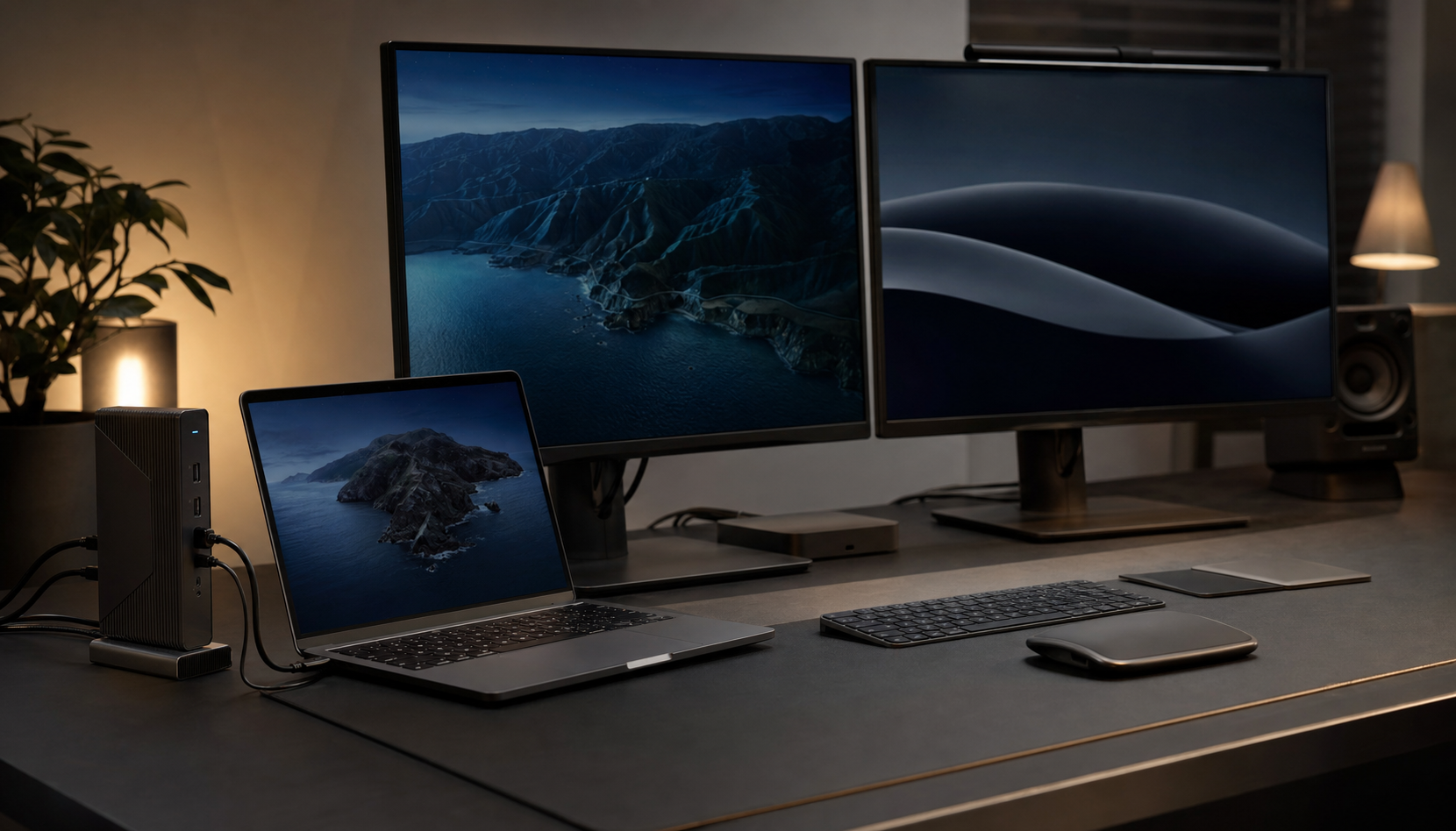
MacBook Pro M4 Pro/MaxはThunderbolt 5対応なので、Thunderbolt 4/5対応ドックを使うと速度をフルに引き出せます。
Anker Apex 12-in-1 Thunderbolt 4 Dock
Ankerのフラグシップモデル。Thunderbolt 4×3・HDMI 2.1・USB-A×4・SD/MicroSD・有線LAN・PD 96Wを一台に凝縮したプロユースの万能ドックです。MacBook Proの能力をフルに引き出せます。
こんな方におすすめ:外付けSSDを最大速度で使いたい・デュアル4Kモニター環境を組みたい
 ポチップ
ポチップ
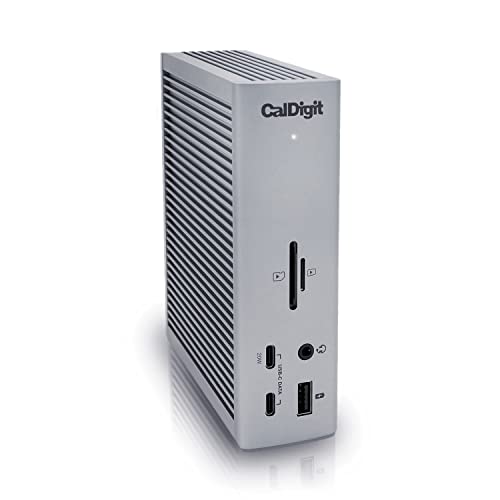
CalDigit TS4 Thunderbolt 4 Dock
プロクリエイター御用達のCalDigit TS4は、18ポートを搭載した圧倒的な拡張性が特徴。前面にSDカードスロットとオーディオポートを備え、動画編集・音楽制作などのクリエイティブワークに最適です。
こんな方におすすめ:動画編集・DTMなどのクリエイティブ用途・とにかくポートが多いほうがいい
 ポチップ
ポチップ
PULWTOP 11 in 1 縦置きドッキングステーション
MacBook Proをクラムシェルモードで縦置きして使う方向けのスタンド一体型ドック。11のポートを搭載しながらThunderbolt 4対応モデルより大幅に安価。Thunderboltの速度が不要な方に最適です。
こんな方におすすめ:MacBookを縦置きしてデスクトップのように使いたい・コストを抑えたい
 ポチップ
ポチップ
MacBook向けドッキングステーション 比較まとめ
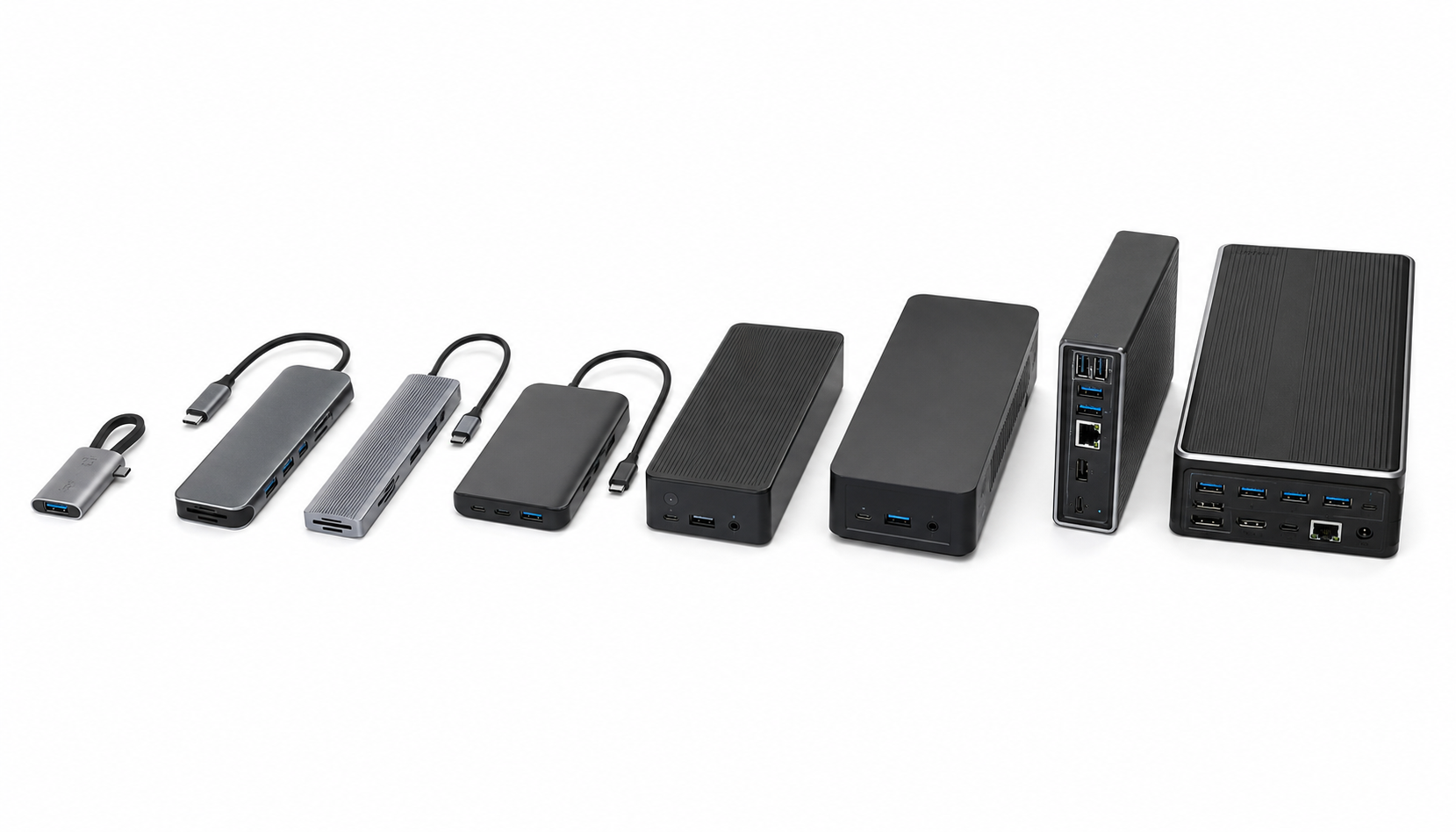
| 製品 | 対象機種 | 規格 | PD | HDMI | 価格帯 |
|---|---|---|---|---|---|
| Anker 10-in-1 | MacBook Air | USB-C | 100W | 4K×2 | 約6,000円 |
| Satechi 8-in-1 V3 | MacBook Air | USB-C | 100W | 4K×1 | 約15,000円 |
| 汎用 7-in-1 | MacBook Air | USB-C | 対応 | 4K×1 | 約2,500円 |
| Anker Apex TB4 | MacBook Pro | Thunderbolt 4 | 96W | 4K×2 | 約46,000円 |
| CalDigit TS4 | MacBook Pro | Thunderbolt 4 | 98W | 4K×2 | 約71,000円 |
| PULWTOP 11-in-1 | MacBook Pro/Air | USB-C | 100W | 4K×1 | 約22,000円 |
まとめ
最後に選び方のポイントを簡単にまとめます。
- MacBook Air M4:USB-C接続のコスパ重視モデルで十分。PD給電・HDMI・USB-Aが揃ったものを選ぶ
- MacBook Pro:Thunderbolt 4対応のドックで最大限のパフォーマンスを発揮。予算があればAnker Apex or CalDigit TS4
- 共通:PD給電対応は必須。ケーブル1本でMacBookを充電しながら周辺機器を使える
YuzuMac miniのドッキングステーションをお探しの方はこちらもどうぞ。