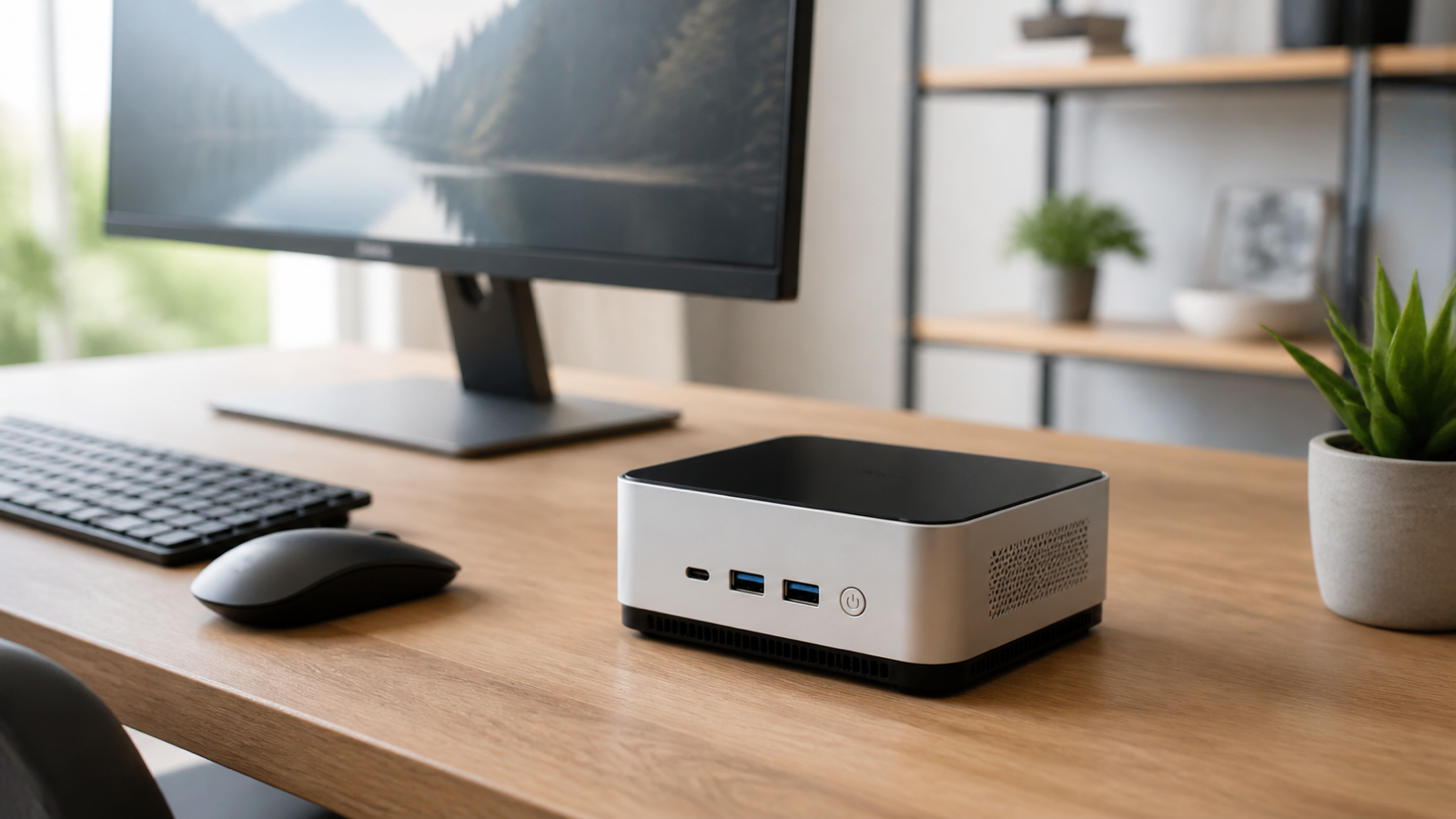
ミニPCというと、省スペースで手軽に始められるパソコン、というイメージを持っている人が多いと思います。
ただ、実際に使い始めてから「思っていたのと違った」と感じた方もいるのではないでしょうか。

省スペースだから買ったのに、いざ使ってみたらファンの音が気になって、仕事に集中できないんですよね…。
 Yuzu
Yuzuそういう声、実はけっこう見かけます。ミニPCって、本当にそんなに後悔しやすい製品なんでしょうか?
これまでいろんなミニPCを見てきた中で、後悔の原因になりやすいポイントにはいくつか共通パターンがあるように感じています。
今回はそのあたりを整理してみます。
ミニPC自体は、決して悪い製品ではないと思っています。
省スペースで消費電力も少なく、デスク周りをすっきりさせたい人には本当に相性のいいジャンルです。
ただ、選び方を間違えると「思っていたのと違った」になりやすい製品でもあります。
✅ この記事でわかること
- ミニPCで後悔しやすい人の共通パターン
- 後悔の原因になりやすい5つのポイント
- 買う前に確認しておきたいチェックリスト
- 後悔しにくい選び方の具体例
そもそも、なぜミニPCがここまで人気になったのか
後悔の話に入る前に、少しだけ背景を整理しておきます。
ミニPCが一気に注目されるようになった理由の一つは、在宅ワークの普及だと思います。
デスクトップPCを置くスペースがない自宅の作業環境でも、手のひらサイズの本体なら無理なく置けます。
CPUの省電力化が進んだことも大きな要因です。
以前は「小さい=非力」というイメージが強かったですが、今のミニPCは事務作業程度なら十分快適にこなせるレベルまで性能が上がっています。
価格も、大手メーカーのデスクトップPCに比べるとかなり手頃です。
この「手軽さ」こそがミニPC最大の魅力なのですが、同時に「よく考えずに勢いで買ってしまいやすい」という側面も持ち合わせているように思います。
ミニPCで後悔しやすい5つのポイント
後悔の原因は、だいたい同じところに集まっている印象があります。
一つずつ見ていきましょう。
1. 用途と性能のミスマッチ
一番多いのがこれだと思います。
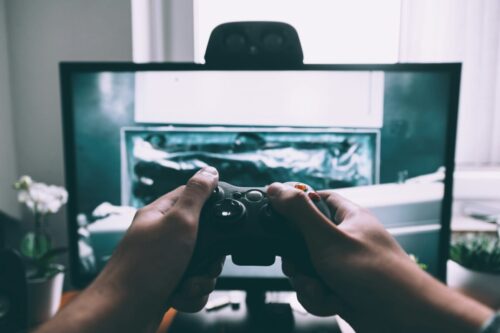
ミニPCの多くは内蔵GPU(CPUに組み込まれたグラフィック機能)で動いていて、単体のグラフィックボードを積んでいるモデルは限られます。
「事務作業とネットくらいしかしない」なら十分すぎるスペックでも、動画編集や3Dゲームをやりたくなった瞬間に力不足を感じることになります。
買う前に「自分は主に何に使うのか」をはっきりさせておくだけで、この手の後悔はかなり防げると思います。
ゲーミング用途でのミスマッチについては、別記事でもう少し詳しく掘り下げています。単体GPUを積んだミニPCという選択肢もあわせて気になる方は、こちらもどうぞ。
2. 排熱・ファン音
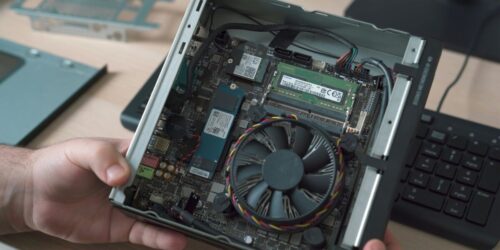
本体が小さい分、内部にファンや放熱スペースを大きく確保しづらいのがミニPCの構造上の宿命です。
高負荷な作業をさせ続けると、温度が上がってファンが回りっぱなしになるモデルもあります。
静かな部屋で作業する人ほど、ファン音は気になりやすいポイントです。
レビューをチェックするときは、スペック表だけでなく「静音性」「ファン音」に触れているレビューがあるかどうかも見ておくと安心です。
3. 拡張性の低さ
デスクトップPCなら後からパーツを足したり交換したりできますが、ミニPCはそうもいきません。
メモリやSSDは増設できるモデルもありますが、CPUやグラフィック機能はほぼ固定です。
「とりあえず安いモデルを買って、足りなくなったら中身を強化しよう」という発想が通用しにくいのが、デスクトップPCとの大きな違いだと思います。
唯一の救いは、メモリとSSDだけは後から交換・増設できるモデルが一定数あることです。
購入前に「SO-DIMMスロットあり」「M.2スロット空きあり」と書かれているかどうかを確認しておくと、後から多少の余地を残せます。
4. スペック表と体感のズレ
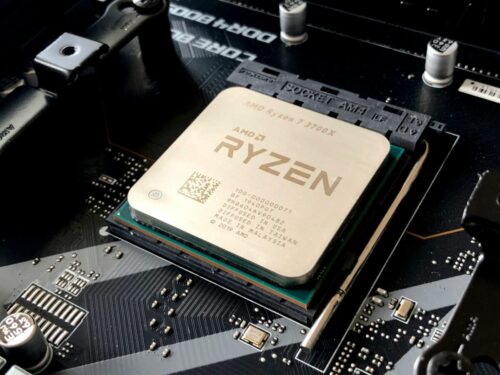
「16GBメモリ」「最大4.5GHz」といった数字だけを見て選ぶと、期待していた体感と違うことがあります。
特に省電力タイプのCPU(N100・N150など)は、数字上の性能とは別に、瞬間的な処理の重さに弱い傾向があるようです。
同じ16GBメモリでも、CPUの世代やグレードで体感速度はかなり変わってきます。
16GBって書いてあったから安心して買ったのに、なんか動作がもたつく気がして…。スペック表って結局あてにならないんでしょうか?
Yuzuあてにならないわけではなく、見るべき項目がメモリの数字だけじゃない、というのが正確なところです。CPUの世代やグレードもあわせて確認してみてください。
5. メーカー・サポート面の不安
ミニPCは海外メーカーの製品が多く、サポート体制や保証がまちまちです。
「このメーカー、安全性は大丈夫なんだろうか」と不安になったことがある人もいるかもしれません。逆に、日本語サポートがしっかりしているメーカーもあります。
この記事では詳しく触れませんが、メーカーごとの評判は個別に調べた記事をまとめているので、気になる方はそちらも参考にしてみてください。
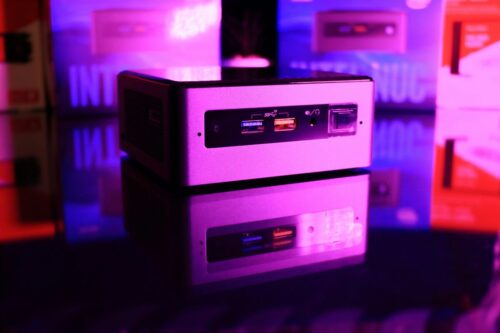
5つも挙げられると、正直どれから確認すればいいのか分からなくなってきました…。
Yuzu気持ちは分かります。実際は、5つのうちどれか1つだけが原因というより、複数が重なって「思っていたのと違った」になるケースが多い印象です。
後悔しやすい人・向いている人の違い
ここまでの内容を踏まえると、後悔しやすい人にはある程度傾向があります。
- デスクトップPCと同じ感覚で「そのうちパーツを足せばいい」と思っている
- 用途を決めずに「なんとなく安いから」で選んでしまう
- 動画編集や重いゲームなど、負荷の高い作業をメインにしたい
- 静音性を最優先したいのに、ファン音の情報を確認せずに買う
逆に、ミニPCが向いている人はこんな感じです。
- 事務作業・ネット・動画視聴が中心で、重い処理はほぼしない
- デスクのスペースを確保したい
- サブ機・在宅ワーク用など、割り切った使い方をする予定がある
- 省電力性能を重視している
自分がどちらに近いか、一度考えてみてください。
逆に、満足して使えている人には共通点があるように思います。
「サブ機として割り切った」「最初から用途を1つに絞った」という声が多いんですよね。
ミニPCならではの使い道については、別記事でもいろいろ紹介しているので、用途のイメージを広げたい方はそちらも参考にしてみてください。
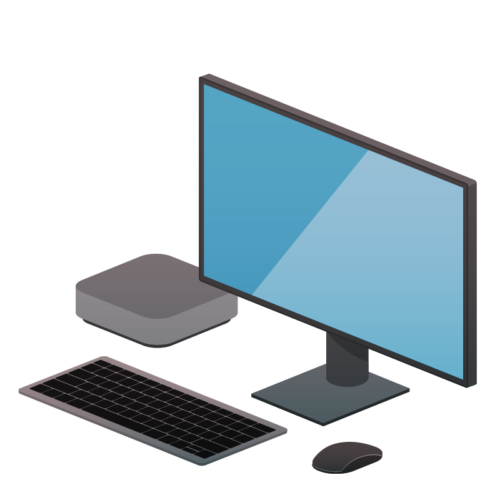
1台であらゆる作業をこなそうとせず、役割を限定して使っている人ほど満足度が高い印象です。
買う前に確認しておきたいチェックリスト
- メモリは16GB以上あるか(8GBだと将来的に不足を感じやすい)
- SSDの容量は足りるか、増設できる余地はあるか
- グラフィック機能は内蔵か単体GPUか、自分の用途に合っているか
- ファン音・排熱についてのレビューがあるか
- メーカーの日本語サポート・保証期間はどうか
- 必要な映像出力ポート・USBポート数が揃っているか
特にメモリは、後から増設できないモデルもあるので要注意です。
安さだけで8GBモデルを選ぶと、1〜2年後に後悔するパターンをよく見かけます。
実際に選ぶときの3ステップ
チェックリストを見ても、結局どこから手をつければいいか迷うかもしれません。
私が誰かに相談されたら、こんな順番で考えるようにすすめると思います。
- ステップ1:自分の用途を1つか2つに絞る(例:事務作業+動画視聴、など)
- ステップ2:その用途に必要なメモリ・CPUのグレードを調べる
- ステップ3:候補が絞れたら、低評価レビューまで含めて実機の評判を確認する
逆の順番、つまり先に「安いモデル」を見つけてから用途を後付けで考えると、たいてい後悔につながります。
面倒に感じても、用途を先に決めるところだけは飛ばさないほうがいいと思います。
後悔しにくい選び方の具体例
ここまでのポイントを踏まえて、用途別に「これなら大きく外さない」というラインを2つ紹介します。
事務・在宅ワーク中心なら|Beelink MINI-S13 Pro
Intel N150搭載で、メモリは16GB・SSDは512GBというバランスです。
N150自体は省電力タイプのCPUですが、メモリを16GB確保しているのがポイントです。
「安さ優先で8GBメモリを選んで後悔する」という一番よくあるパターンを避けられます。
2.5GbEのLANポートを2つ備えているのも地味に嬉しいポイントです。
ホームサーバーとして使いたい人や、有線ネットワークを重視したい人にも向いています。
Beelinkは知名度のあるメーカーで、レビュー数も多いので情報を探しやすいのも安心材料です。


 ポチップ
ポチップ
動画編集や軽めのゲームもしたいなら|NiPoGi Ryzen 7 7730U
Ryzen 7 7730U(8コア16スレッド)に16GBメモリ、512GB SSDという構成です。
SSDは最大4TBまで拡張対応をうたっていて、「あとから容量が足りなくなる」という後悔をある程度回避できます。
内蔵GPUも比較的新しい世代なので、重い3Dゲームは厳しくても、動画編集や軽めのゲームなら十分こなせるラインだと思います。
 ポチップ
ポチップ
NiPoGiは個別にブランドの評判もまとめているので、気になる方はこちらもどうぞ。
もっと予算を抑えたエントリークラスから選びたい場合は、こちらの比較記事も参考にしてみてください。
それでも不安な人へ
ここまで読んでも、正直まだ不安が拭えないという人もいると思います。
そういう場合は、返品・交換対応がしっかりしている販売元を選んでおくと精神的に楽です。
Amazonで購入する場合、レビュー数が多くて評価が安定しているモデルを選ぶのも、実質的なリスク回避になります。
「安いから」だけで決めず、レビューの中身、特に低評価の内容まで一度目を通しておくことをおすすめします。
低評価レビューには、スペック表だけでは分からない「実際に使ってみて困ったこと」が書かれていることが多いです。
面倒に感じるかもしれませんが、ここを飛ばすかどうかで後悔する確率はかなり変わってくると思います。
よくある質問
ミニPCはゲーミングPCの代わりになりますか?
単体GPU搭載モデルを除けば、基本的には厳しいです。
軽めのゲームなら内蔵GPUでも動きますが、重い3Dゲームを快適に遊びたいなら、グラフィックボード搭載のゲーミングPCを検討したほうがいいと思います。
ミニPCはうるさいですか?
モデルによってかなり差があります。
軽い作業中は静かでも、高負荷時にファンが回りっぱなしになるモデルもあるので、購入前にレビューで静音性の言及があるか確認しておくと安心です。
値段が少し高くなったり、性能に上限はありますが、気になる方はファンレスモデルも選択肢に入ると思います。
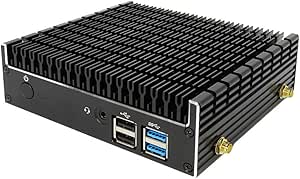
ミニPCは何年くらい使えますか?
用途によりますが、事務作業中心なら3〜5年程度は現役で使えるケースが多いと思います。
ただし、メモリが8GBなど少ないモデルは、体感的な寿命が短くなりやすいので注意してください。
買ってはいけないミニPCの特徴はありますか?
用途に対してメモリやストレージが明らかに少ないモデル、レビューが極端に少ない・低評価が多いモデルは避けたほうが無難です。
メーカーの日本語サポート体制も、事前に調べておくと安心です。
メモリは後から増やせますか?
モデルによります。
SO-DIMMスロットを備えていて増設・交換できるモデルもあれば、基板に直接はんだ付けされていて増設できないモデルもあります。
購入前に製品ページやレビューで確認しておくと安心です。
安いミニPCと高いミニPC、何が違いますか?
単純にCPUやメモリのグレードが違うのはもちろんですが、それだけではありません。
冷却機構の設計、使われている部品の質、サポート体制なども価格に反映されていることが多いです。
極端に安いモデルは、どこかにコストを削っている可能性があるので、値段だけで判断せず、レビューの内容もあわせて見ておくことをおすすめします。
紹介したミニPCのおさらい
ポチップ
ポチップ
まとめ
ミニPCの後悔は、製品そのものの欠陥というより「用途と選び方のズレ」から生まれることがほとんどだと感じています。
メモリ容量、グラフィック性能、ファン音、サポート体制。
この4つを買う前にひと通りチェックしておくだけで、後悔する確率はかなり下げられると思います。
省スペースで静かに動いてくれるミニPCは、ハマればかなり快適な選択肢です。
ぜひ自分の使い方に合った1台を見つけてください。
買ってから「こんなはずじゃなかった」と思うより、買う前の数分でチェックリストを見返しておくほうが、結果的にずっと満足度が高くなるはずです。
Yuzu個別のメーカーやモデルについては、他の記事でも詳しく書いているので、気になるものがあればあわせてチェックしてみてください。