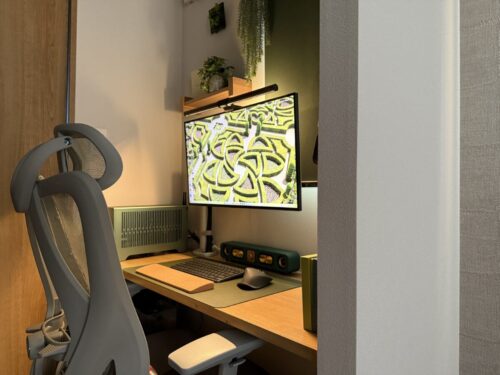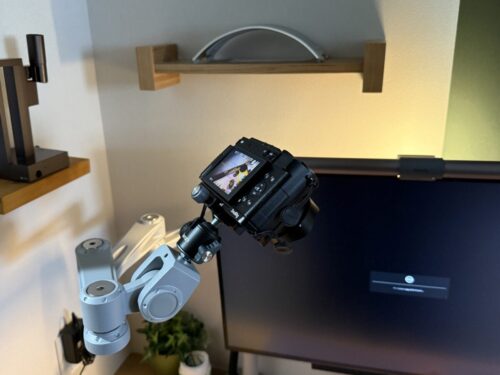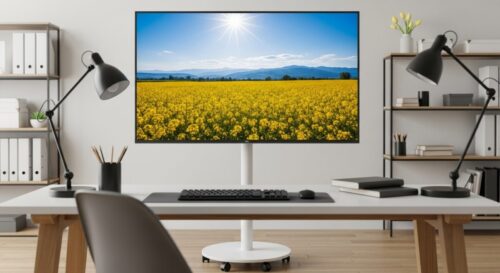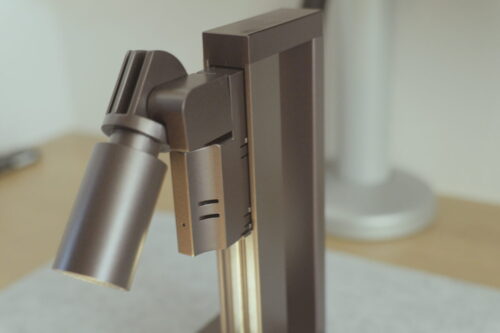

モニターアームを付けたい!
でも「天板が割れた」「机がたわんだ」みたいな話も見かけて不安…ですよね。
結論から言うと、デスク天板が薄い/柔らかい/奥行きが浅い(狭いデスク)ほど、補強プレートは入れておくのが安全です。
補強プレートは“必須パーツ”というより、机を守るための保険。
この記事では必要性の判断基準、100均代用や自作について、おすすめ品までまとめています。
 Yuzu
Yuzuあなたの机を守るため、ぜひこの記事を参考にしてください!
この記事でわかること
- 補強プレートが「必要な人/不要な人」の見分け方
- デスクで“揺れ”や“へこみ”を防ぐコツ
- おすすめ補強プレートの選び方&定番品
Yuzuデスク天板の割れにお悩みの方は、以下の記事もご参考に。

モニターアーム補強プレートの役割は3つ
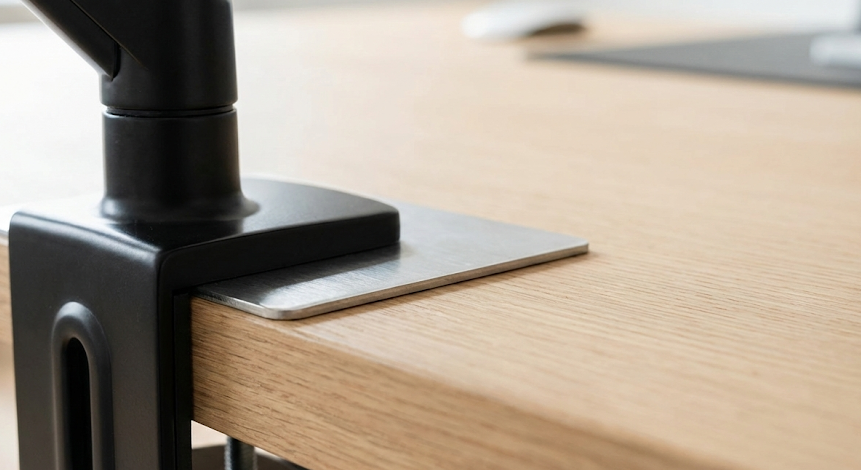
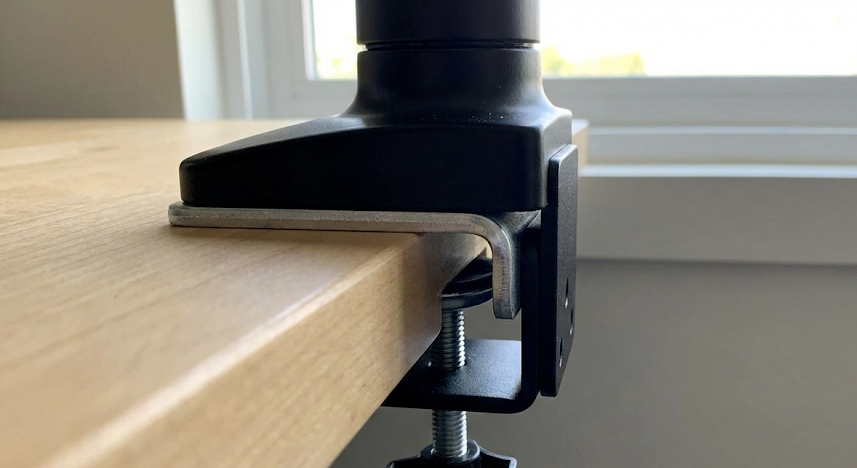
補強プレートは、クランプ(挟み込み金具)が当たる面を「広く」「硬く」する板です。
役割は大きく3つ。
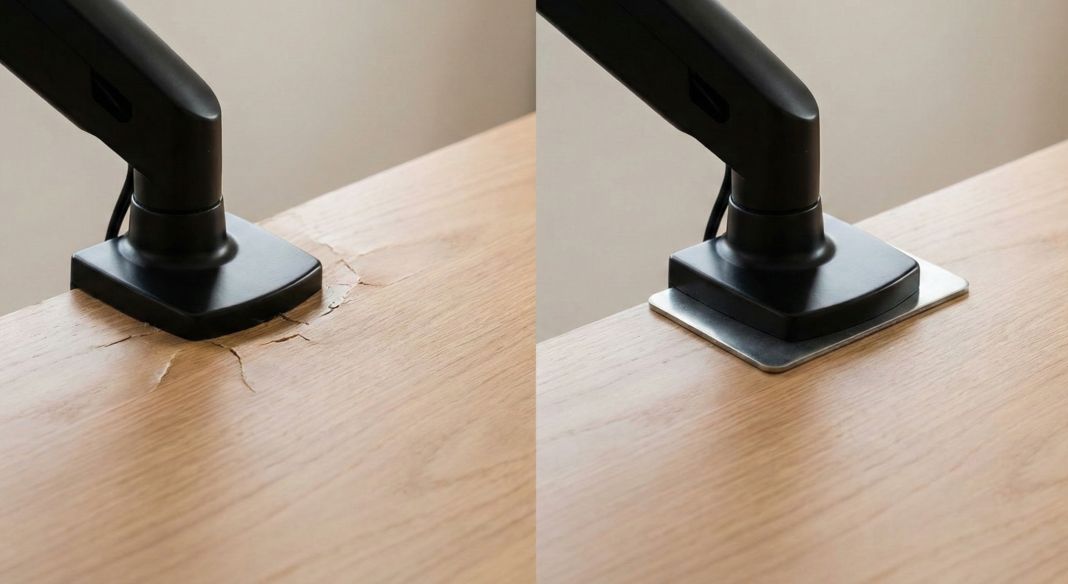
- 荷重を分散して、天板のたわみ・割れを軽減
デスクの一点に力が集中すると沈み込みやヒビの原因になります。補強プレートは面で受けて負荷を分散します。 - キズ・へこみを防ぐ(新品デスクの“跡”対策)
クランプは締めるほど安定しますが角が食い込みやすいです。保護シート付きなら見た目のダメージも抑えやすい。 - ぐらつき・前のめりを抑える
天板がたわむと、アームが微妙に傾いて“揺れる”原因になります。補強プレートは取り付け面をフラットに近づけます。
Yuzu補強プレートは大切なデスクを守るために割と必要です。
補強プレートが「いらない」ケースもある
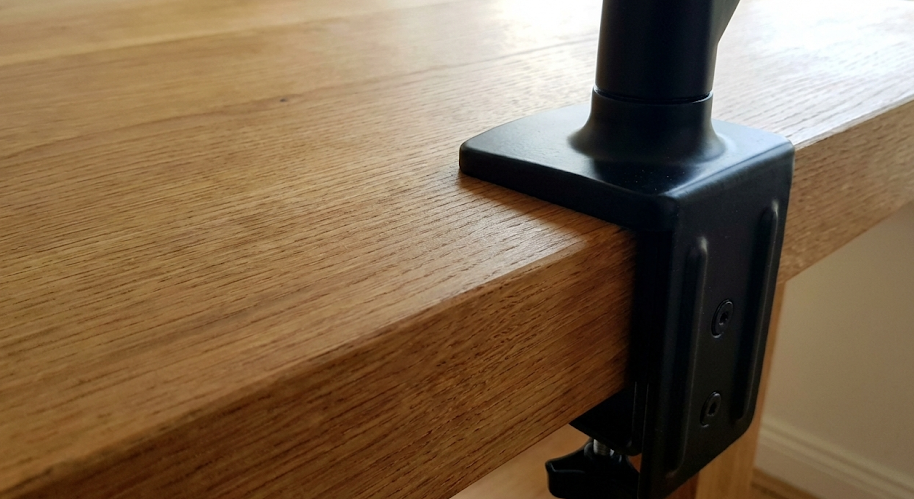
「全員に絶対必要」ではありません。例えば…
- 厚めの無垢材・集成材で、クランプ周辺に十分な強度がある
- 天板が厚い(クランプ対応の目安として20mm以上を想定している製品が多い)
- モニターが軽く、アームも短く、荷重が大きくない
- 少々傷や凹みがあっても気にしない
この条件が揃うなら“なくても運用できる”ことはあります。
ただし天板保護目的だけでも入れる価値は十分です(跡が残りやすい机ほど後悔しやすいので)。
数千円の支出で数万円からのデスクを守れるのなら安いものです。
狭いデスクほど補強プレートが必要になりやすい
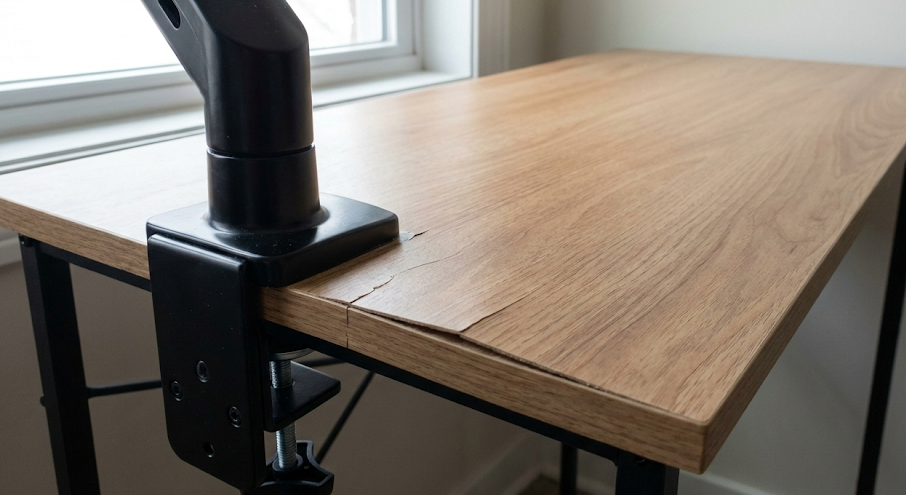
狭いデスクは「奥行きが浅い」「天板が薄い」「脚フレームが簡素」の3点セットになりがちです。
- 奥行きが浅いほど、モニターの重さが“テコ”になって天板への負担が増える
- 天板が薄いほど、クランプの一点圧で沈みやすい
- フレームが弱いほど、たわみ→揺れ→締め付け強化→さらに沈む…の悪循環になりやすい
補強プレートが必要なデスクかチェック

以下に補強プレートが必要かどうかを確認するポイントを挙げました。
当てはまるほど補強プレートを“入れた方がいい”です。
- 天板が20mm未満っぽい/たわみを感じる
- 天板がMDF/パーティクルで、表面が柔らかい(爪で押すと跡が残る)
- クランプ位置が端ギリギリ/角に近い
- 27〜34インチ以上、またはデュアルモニターで重量が重い
- 天板裏に補強桟がなく、空洞っぽい
- すでにクランプ跡(へこみ)がある
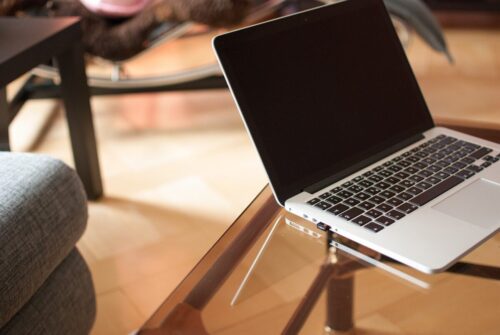
※ガラス天板・極薄天板は、補強プレートを入れても安全とは限りません。
Yuzu完全に自己責任とはなりますが…強化ガラス製のデスク天板に設置する方法を以下の記事にまとめています。
補強プレートのデメリット
買ってから「意味なかった…」といった後悔を防ぐために、弱点も先にお伝えしておきます。
- クランプの可動幅が足りなくなることがある
上下で挟む分、その部分だけ天板が“数ミリ〜十数ミリ”厚くなります。アーム側の対応厚(例:20〜60mmなど)を事前確認しておくと安心です。 - “揺れゼロ”にはならないことも
補強プレートは局所的に力が加わることを抑える道具。脚・フレームが弱いと別原因の揺れが残ります。
デスクの“揺れ”を止める追加対策(プレート以外)
モニターアームの安定性に不安があり、補強プレートを入れたが揺れが止まらないこともあります。
そのような場合の対策を以下の通り記載します。
- クランプ位置を脚に近づける
デスクの脚など、他に支えがある部分に近づけることで、揺れが軽減されることがあります。 - モニターを支柱に寄せる(アームを伸ばし切らない)
モニターアームそのものの性能にもよりますが、アームを伸ばし切ると重心が移動し、安定しないことも多いです。デスクにとって安定する箇所にモニターアームを設置し、できるだけアームを伸ばさずに運用することで揺れが軽減されることがあります。 - グロメット固定に切り替える(穴あけOKなら強い)
クランプ式と違い、グロメット式は格段に強く固定されます。その分、デスク周りのカスタマイズ性が低下するデメリットはありますが、あまり頻繁にデスク周辺をカスタマイズしない方には一考する価値があります。 - 壁固定・ポール固定・床置き(机が弱いなら“机に載せない”が根本)
デスクにあまり負荷をかけず、壁や床置きで設置するという方法です。意外とこの方法の方がしっくりくる場合もありますが、できる方は限られます。
おすすめ補強プレート(定番3選)
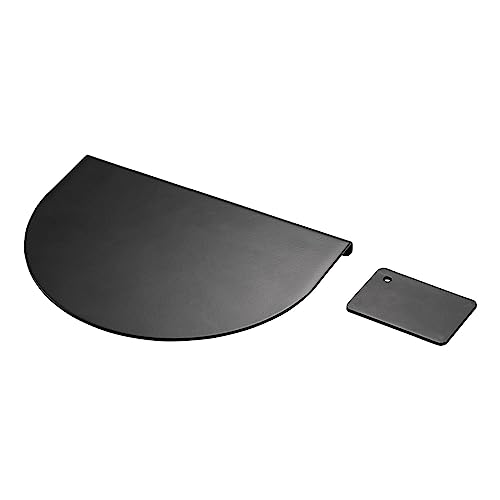
サンワサプライ モニタアーム補強プレート

 ポチップ
ポチップ
特徴
- 天板への“食い込み”と“たわみ”を抑えやすい
- 上下面で挟むタイプで、固定が安定しやすい
- 円形で最低限のサイズなため、デスクを有効活用しやすい
こんな人におすすめ
- 24〜34インチなどのモニターに一般的なモニターアームといった構成
- あまり大きくないデスクをお持ちの方
注意点
- サイズがあまり大きくないため、デュアルモニターアームや大型モニターなどを設置する際には少し心許ない
ERGOMAKER モニターアーム補強プレート

 ポチップ
ポチップ
特徴
- 圧倒的な安さ
- 上下面で挟むタイプで、固定が安定しやすい
- 面積が広く、大きいタイプのモニターでも対応
こんな人におすすめ
- がっしりとしたモニターアームに大きめのモニターを設置する方
- そこそこの大きさのデスクをお持ちの方
- コスパ重視の方
注意点
- 少し面積が大きいため、小さいデスクの人には不向き
エレコム モニターアーム補強プレート
 ポチップ
ポチップ
- クランプ式・グロメット式の両方に対応
- 上下面で挟むタイプで、固定が安定しやすい
- 面積が広く、大きいタイプのモニターでも対応
こんな人におすすめ
- がっしりとしたモニターアームに大きめのモニターを設置する方
- デュアルモニターアームに2枚のモニターを設置する方
- そこそこの大きさのデスクをお持ちの方
注意点
- 少し面積が大きいため、小さいデスクの人には不向き
まとめ:補強プレートは“保険”じゃなく「狭いデスクの必需品」かも
狭いデスクは、クランプの負荷が集中しやすく、天板のたわみ・キズ・揺れが出やすい構造になりがちです。
補強プレートはその弱点をまとめて潰せる、コスパの良い対策。迷ったら、とりあえず買って設置しましょう。
失敗した場合のデメリットはとても少ないものです。
それよりも大切なデスクが傷ついてしまったら元も子もありません。
傷ついてもいいデスクでないのであれば、ぜひ対策をおすすめします!
ここまでお読みいただき、ありがとうございました!