こんにちは。Yuzuです。
2025年のデスクツアーでは、奥行き45cm×幅120cmの狭いデスクを紹介しました。その記事の最後に「狭小デスクとは別に新しいデスクも導入し、二刀流を目指しています」と書いていたのですが、今回はその”大きいほう”のデスクの話です。
デスクはCOFO DESK PREMIUMの160×70、チェアはLiberNovo Omni Pro。2026年11月時点で、このデスクで実際に使っているものをまとめて紹介します。
 Yuzu
広いデスクにして一番変わったのは、余白の心地よさ。好きなものも置きやすくなりました。
- 160×70のデスク全体の構成と、使っているアイテムの一覧
- COFO DESK PREMIUMとLiberNovo Omni Proの良かった点・気になった点
- モニターまわり(モニター・アーム・ライト・配線)の組み合わせ
- HHKB×QSPEC Calm×トラックボールの入力デバイス構成
- 照明とグリーンの置き方
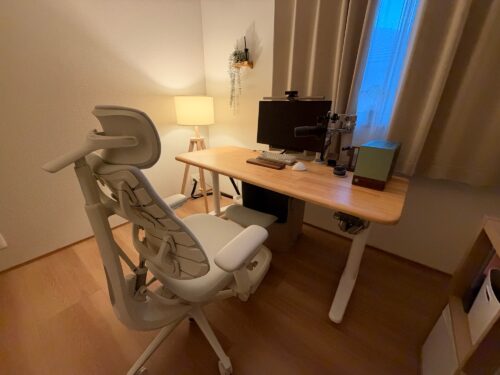
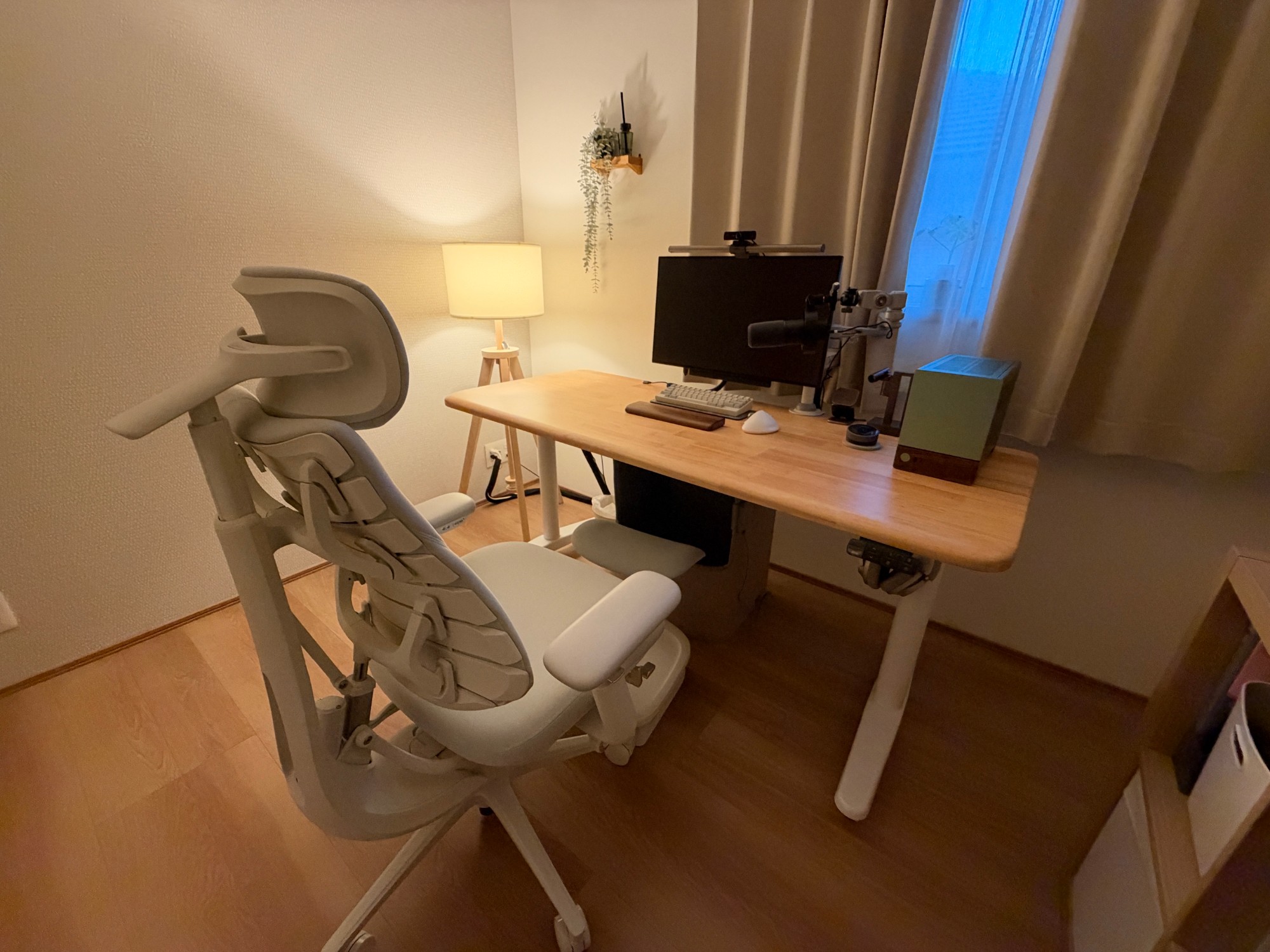
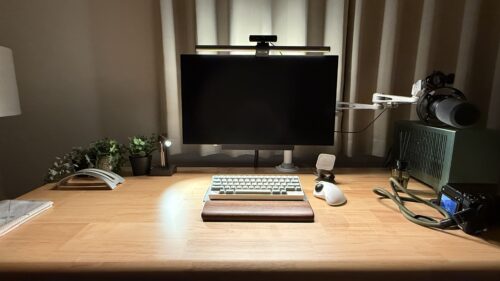
デスク全体|白と木を中心にした構成
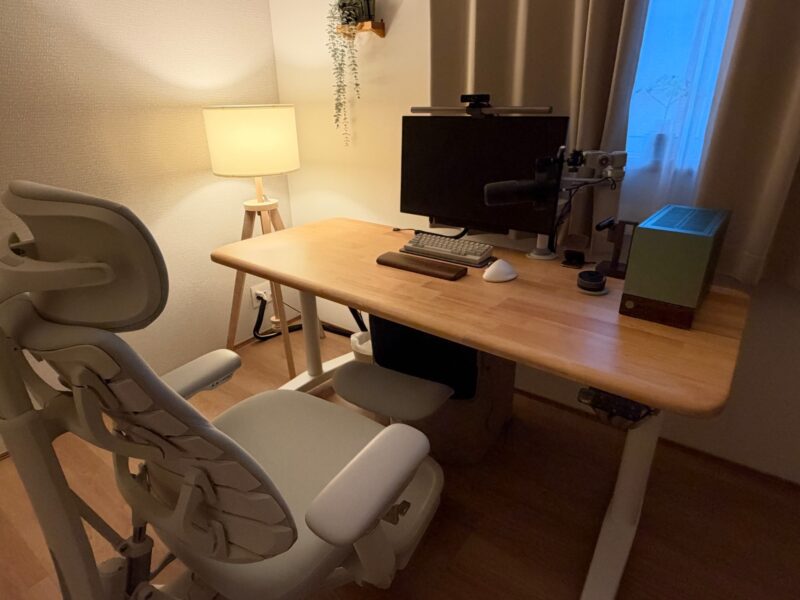
天板はナチュラル、脚はホワイト。チェアのアッシュホワイト、HHKBの白、白いトラックボールと、白と木の色が中心になっています。
そこに、Fractal Design Terraのグリーン、壁のフェイクグリーン、観葉植物のカポックが少しずつ入っている、という構成です。2025年の狭いデスクは「グリーンを中心に色を統一」していましたが、こちらのデスクは白と木がベースです。
デスク・チェア・PC
- デスク:COFO DESK PREMIUM 160×70(レビュー)※公式サイトでは取り扱い終了。後継はCOFO Desk Studio
- チェア:LiberNovo Omni Pro(レビュー/Amazon)
- PC:Fractal Design Terraで自作(レビュー/Amazon)
モニターまわり
- モニター:Dell U2723QX(レビュー/Amazon:後継U2725QE)
- モニターアーム:North Bayou H100-XE(ホワイト)(Amazon)
- モニターライト:BenQ ScreenBar Halo(レビュー/Amazon:後継Halo 2)
入力デバイス
「レビュー」は当サイトのレビュー記事、「Amazon」はAmazonの商品ページへのリンクです。U2723QXとScreenBar Haloは新品が手に入りにくくなっているため、今買える後継モデルにリンクしています。
デスク|COFO DESK PREMIUM 160×70
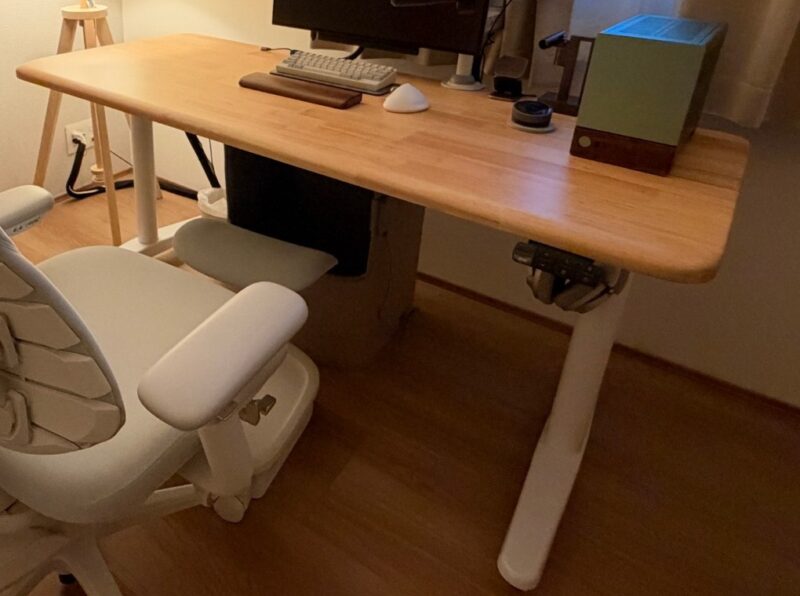
デスクは、電動昇降デスクのCOFO DESK PREMIUM。サイズは160×70で、ナチュラル天板×ホワイト脚の組み合わせです。
一番気に入っているのは、天板の質感。ラバーウッドの天板は、触り心地も見た目も、この価格帯ではかなり良いと感じています。角が丸く処理されているので、腕を置いても痛くなりにくいのも地味にうれしいところです。
天板の厚みは約3cmあり、レビューした時点では補強プレートなしでモニターアームを取り付けられました。
- 天板(ラバーウッド)の質感が、この価格帯ではかなり良い
- 昇降が静かでスムーズ。高さを4つまで登録でき、家族で使い分けやすい
- 天板裏がマグネット対応で、穴あけなしでケーブル管理できる
- とにかく重い。2階まで1人で運び上げたときは、正直もう一人いればよかったと思いました
- 天板裏に穴あけができないので、穴あけ式のアクセサリーは使えない
- 価格はエントリー向けの昇降デスクより高め
ゆずガジェ限定のクーポン(5,000円OFF)は、COFOのデスク・チェアシリーズの購入に使えます。利用条件は、クーポンページと公式サイトで確認できます。
COFO 5,000円OFFクーポン配布中
下のボタンからクーポンコードを取得する
COFO公式サイトで欲しい製品をカートに入れる
注文画面でコードを入力して5,000円引きで購入完了

チェア|LiberNovo Omni Pro(48cm・アッシュホワイト)
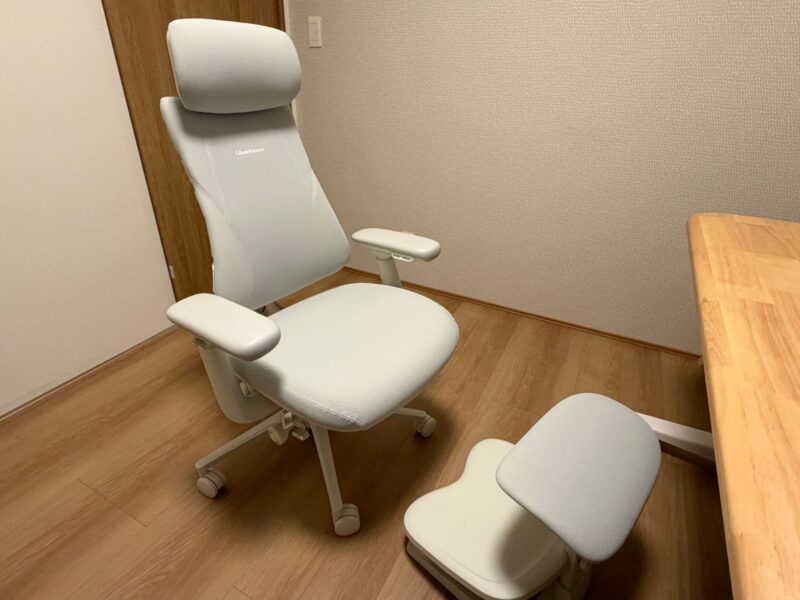
チェアは、FlexiSpot C5から乗り換えたLiberNovo Omni Pro。電動で動くランバーサポートと、座面のエアフローが特徴のチェアです。アッシュホワイトの色も、このデスクにかなりなじんでいます。
- 電動ランバーサポートのおかげで、長時間座っても疲れにくい
- 座面のエアフローで、ムレが気にならない
- アッシュホワイトが、白と木のデスクになじむ
- 素材はプラスチックなので、木製家具のような高級感はない
- 価格はかなり高め
- 我が家ではルンバ i3がチェアの脚に入り込んで、出てこなくなったことがある
ロボット掃除機を使っている家は、チェアの脚まわりに少し注意が必要です。


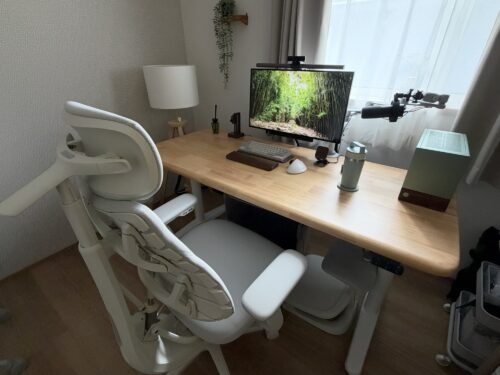
モニターまわり|モニター・アーム・ライト
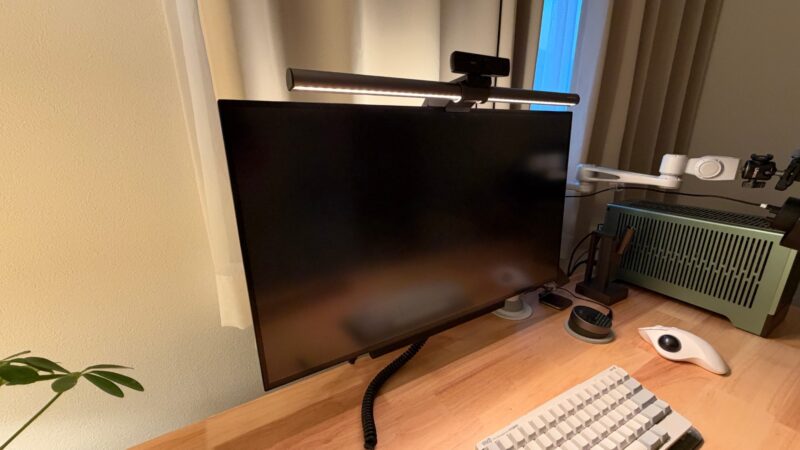
モニター:Dell U2723QX
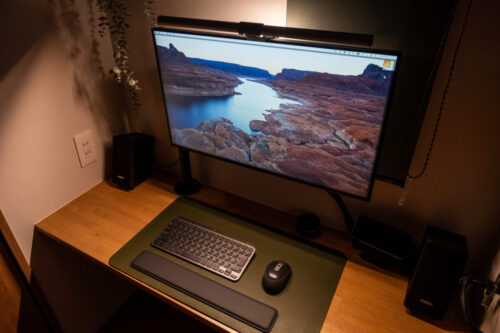
モニターは、2025年のデスクツアーでも紹介したDellのU2723QX。IPS Blackを搭載した27インチの4Kモニターです。
このモニターの良いところは、接続端子が多いこと。モニター自体がハブの役割をしてくれるので、デスクの上にハブやドッキングステーションを置かずに済みます。前面にロゴがなく、見た目がすっきりしているのもお気に入りです。
U2725QEは、27インチ・4K・IPS Blackという点はそのままに、リフレッシュレートが120Hzに上がり、ノートPCへの給電もThunderbolt 4で最大140Wになっています。有線LAN(2.5GbE)やKVMも付いているので、モニターをハブとして使う考え方はそのまま引き継げます。U2725QEは私自身は使っていないので、ここは仕様からの比較です。
モニターアーム:North Bayou H100-XE(ホワイト)
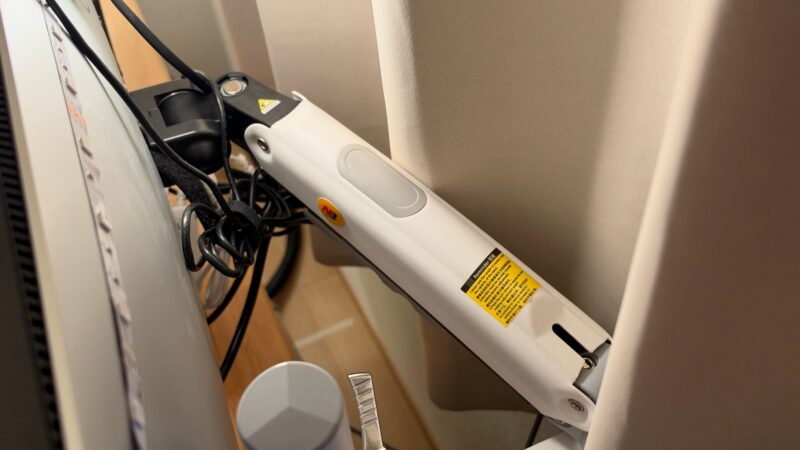
モニターアームは、North Bayou(NB ERGONOMIC)のH100-XE、ホワイトを使っています。デスクの脚やチェアと同じ白系です。ポール型のシングルアームで、最大32インチ・耐荷重9kgまで対応し、クランプ式とグロメット式のどちらでも取り付けられます。
選んだ理由は、正直なところ「見えないところにお金をかけるのも……」と思ったから。モニターの裏に隠れる部分なので、ここは価格を抑えました。
使ってみると、安いわりに、一度位置を決めて動かさなければいい感じです。

 ポチップ
モニターライト:BenQ ScreenBar Halo
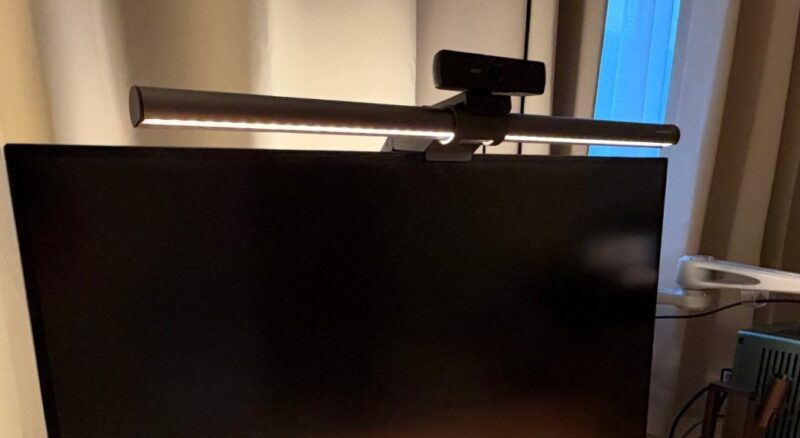
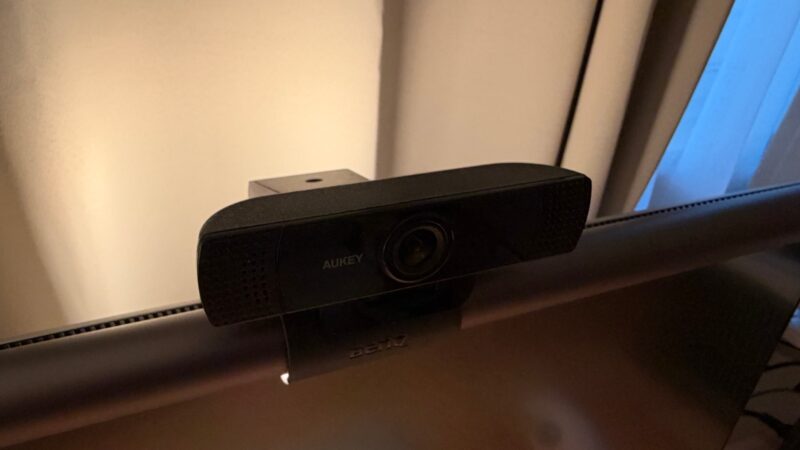
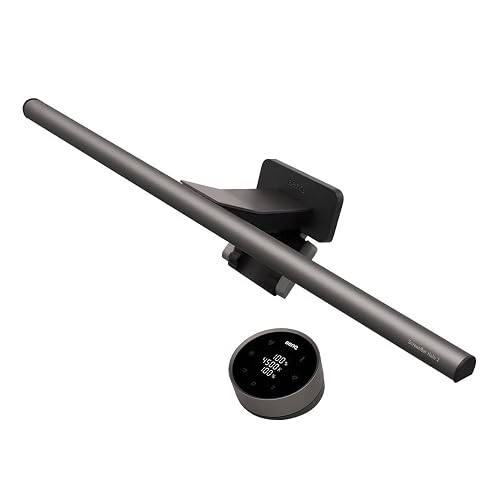
モニターライトは、2025年の狭いデスクから引き続きBenQのScreenBar Halo。もともとは狭いデスクで、スペースを節約するために選んだライトです。上には、AUKEYのWebカメラを載せています。
広いデスクに移ってからも、デスクの上を空けておけるのはやっぱり良いところ。どんなに広いデスクでも、スペースは空けておいたほうが使いやすいと感じています。
一方で、デスクが広いと照らしたい範囲も広くなります。160cm幅のデスクだと、もう少し大きいライトでもいいかなと感じることがあります。
なお、初代のScreenBar Haloは新品が見つけにくくなっていて、今は後継のScreenBar Halo 2が販売されています。

モニターの裏側|配線とライト
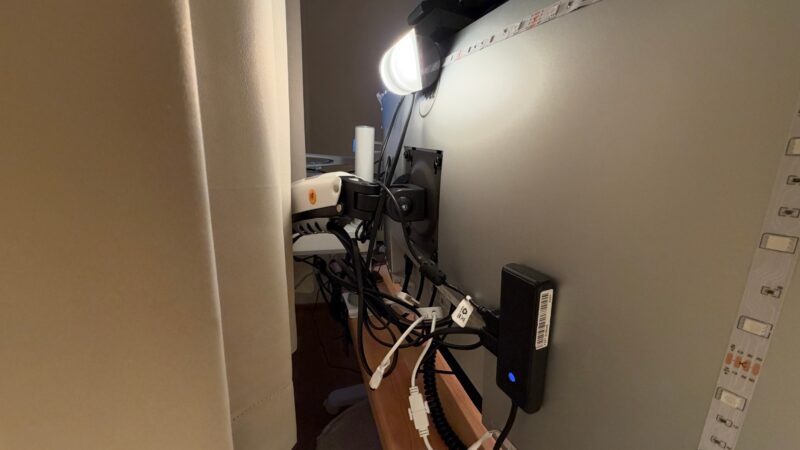
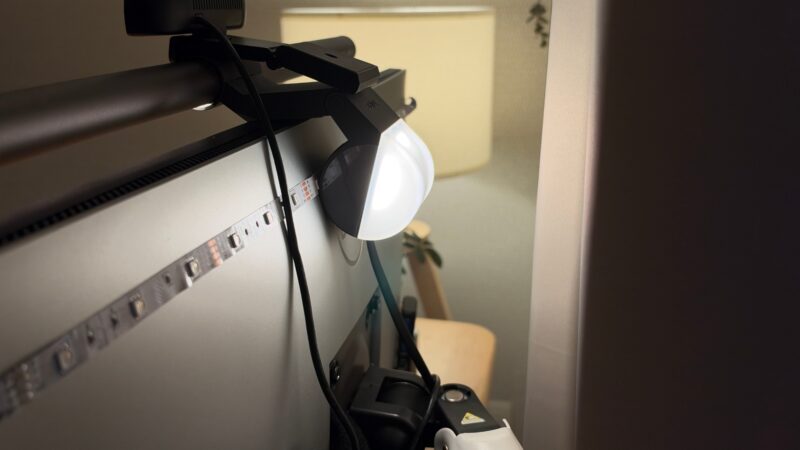
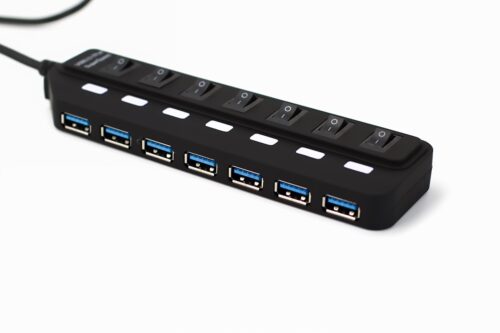
モニターの裏側はこんな感じです。ケーブルは面ファスナーのバンドでまとめていて、モニターの裏にはUSBハブを付けています。
LEDテープも貼っています。Amazonで適当に買ったものですが、雰囲気は出ます。写真に写っている丸いライトは、BenQ ScreenBar Haloの一部です。
入力デバイス|HHKB×QSPEC Calm×トラックボール
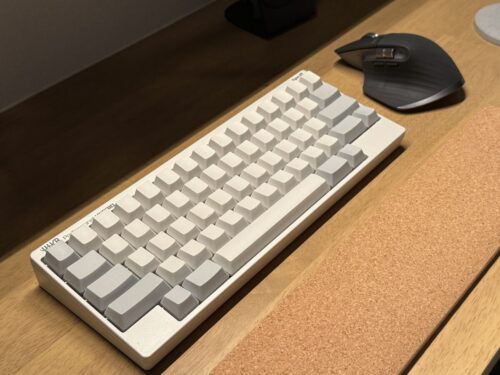
キーボード:HHKB Professional HYBRID Type-S(無刻印・白)
2025年のデスクツアーでは「白色なので撮影時にはあまり出していません」と書いていたHHKBですが、このデスクではしっかり写真に写っています。
無刻印なので、ある程度タッチタイピングができることが前提のキーボードです。慣れるまでは練習が必要ですが、そこを越えれば長く付き合えるキーボードだと感じています。

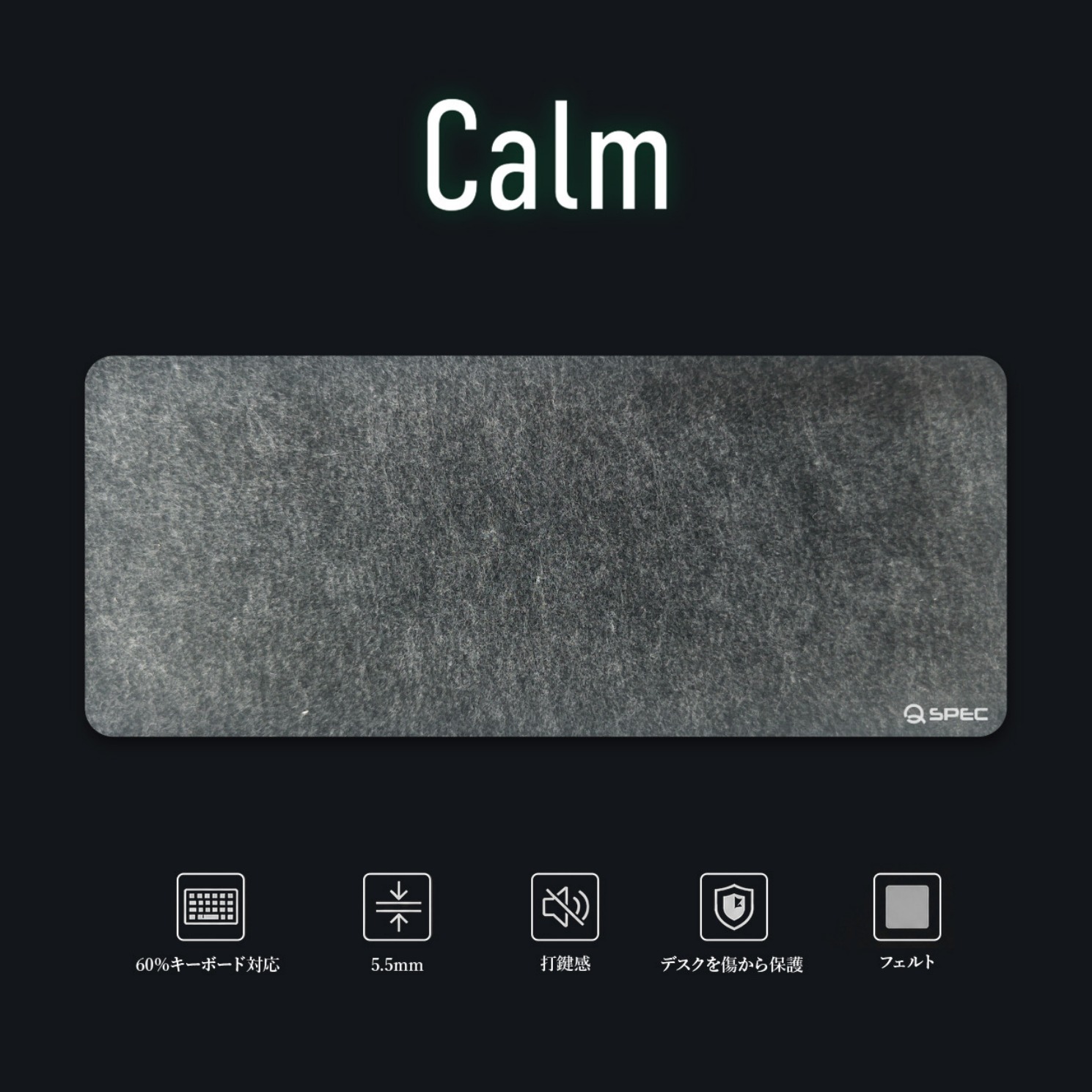
キーボードマット:QSPEC Calm
HHKBの下に敷いているのが、フェルト素材のキーボードマットQSPEC Calm。底打ち音が気になって使い始めたもので、打鍵音の軽減とデスクの保護をいっしょにできるのが良いところです。
パームレスト:Faluber 木製リストレスト
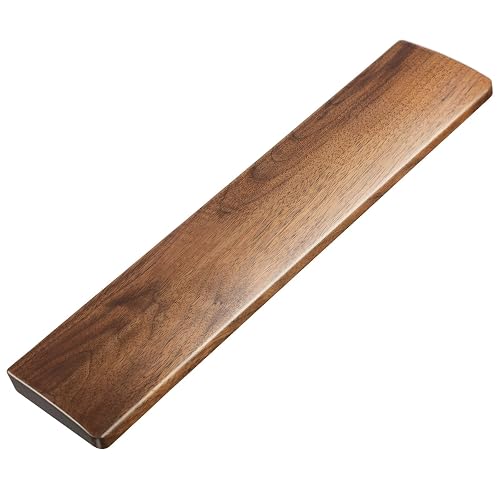
キーボードの手前には、Faluberの木製リストレストを置いています。ウォールナットの無垢材で、長さ30cmのコンパクトなキーボード向けのサイズです。使い心地は、やっぱりいい感じです。
 ポチップ
マウス:Ewin トラックボールマウス(白)
2025年の狭いデスクではMX Master 3Sを使っていましたが、このデスクではEwinのトラックボールマウスを使っています。
トラックボールに乗り換えた理由は、デスクのスペースを節約したかったのと、飲み物をこぼす心配を減らしたかったから。本体を動かさないので、コーヒーの置き場所とマウスの操作範囲が重なりません。使い始めてからは、想像していた以上に肩や手首が楽になりました。
 ポチップ

PC本体|自作PC(Fractal Design Terra)
PCは、Fractal Design TerraのグリーンのケースでMini-ITXを自作したもの。デスクの右側に置いています。
狭いデスクでは、スペースを空けるためにTerraをデスク下に吊り下げていましたが、このデスクでは天板の上に置いています。COFO DESK PREMIUMには吊り下げられる機構がなかったのが理由のひとつ。ただ、デザイン的にはデスクの上に置いたほうが映える気がしています。
 ポチップ

マイクまわり|LINDYのカンチレバーアーム×FIFINE K688
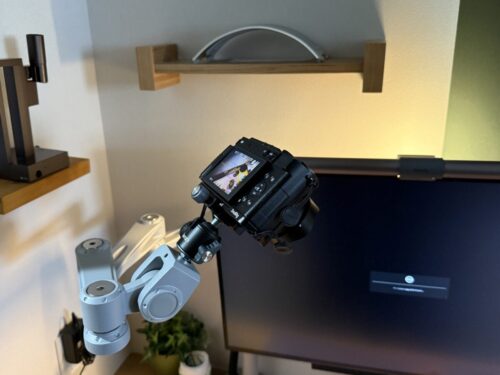
マイクアーム:LINDY 撮影用ロングカンチレバーアーム
マイクは、LINDYの撮影用ロングカンチレバーアームの先に付けています。モニターアーム用のポールに差し込んでレバーを締めるだけで設置でき、先端が1/4インチネジなので、雲台を付ければマイクも取り付けられます。アームの先端にはULANZIの雲台を付けて、マイクを取り付けやすくしています。
作りはしっかりしていて、関節の固さも調整できます。一方で、カラーの選択肢が少ないこと、価格が高めなこと、縦方向の調整にレバー操作が必要なことは気になるところです。

マイク:FIFINE K688
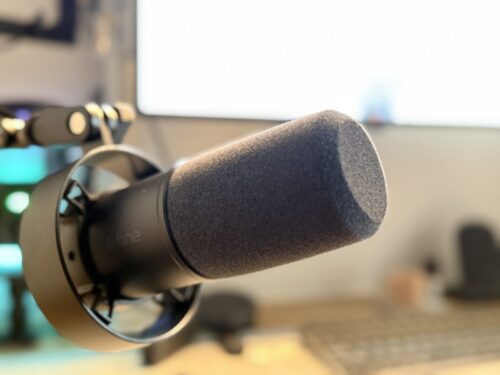
マイクはFIFINEのダイナミックマイクK688。USBとXLRのどちらでも接続できるマイクです。音声入力、ビデオ通話、録音など、なんでもこのマイクで済ませています。
 ポチップ
充電と照明
充電器:KUXIU X40 Turbo
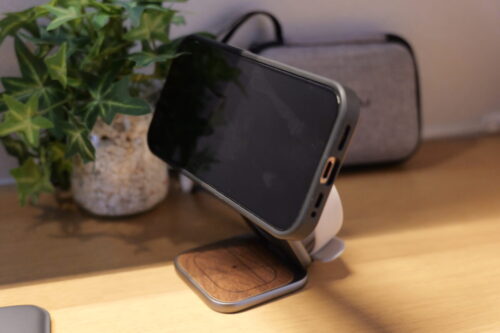
iPhone・Apple Watch・AirPodsを1台でまとめて充電できる、折りたたみ式の充電スタンドです。木目のデザインが充電器らしくなく、デスクに置いても浮きにくいと感じています。
気になる点は、iPhoneを置く角度が調整できないことと、充電器としては価格がやや高めなことです。
[写真追加:このデスクに置いたKUXIU X40 Turbo]

ライト:SALIOT pico ポータブル
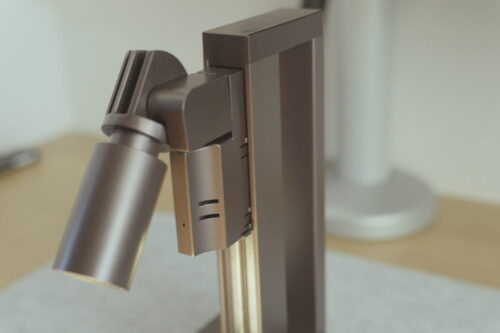
充電式のポータブルライト、SALIOT picoのブラウンメタリック。光の色の再現性(演色性Ra97)が高く、小物を照らしたときの色がきれいに見えるライトです。
ただ、明るさは部屋全体を照らすほどではなく、フル点灯だとバッテリーは約3時間。メインの照明ではなく、雰囲気づくりの部分照明として使うのが合っていると思います。
[写真追加:このデスクに置いたSALIOT pico]

フロアライト:IKEA ラウテルス
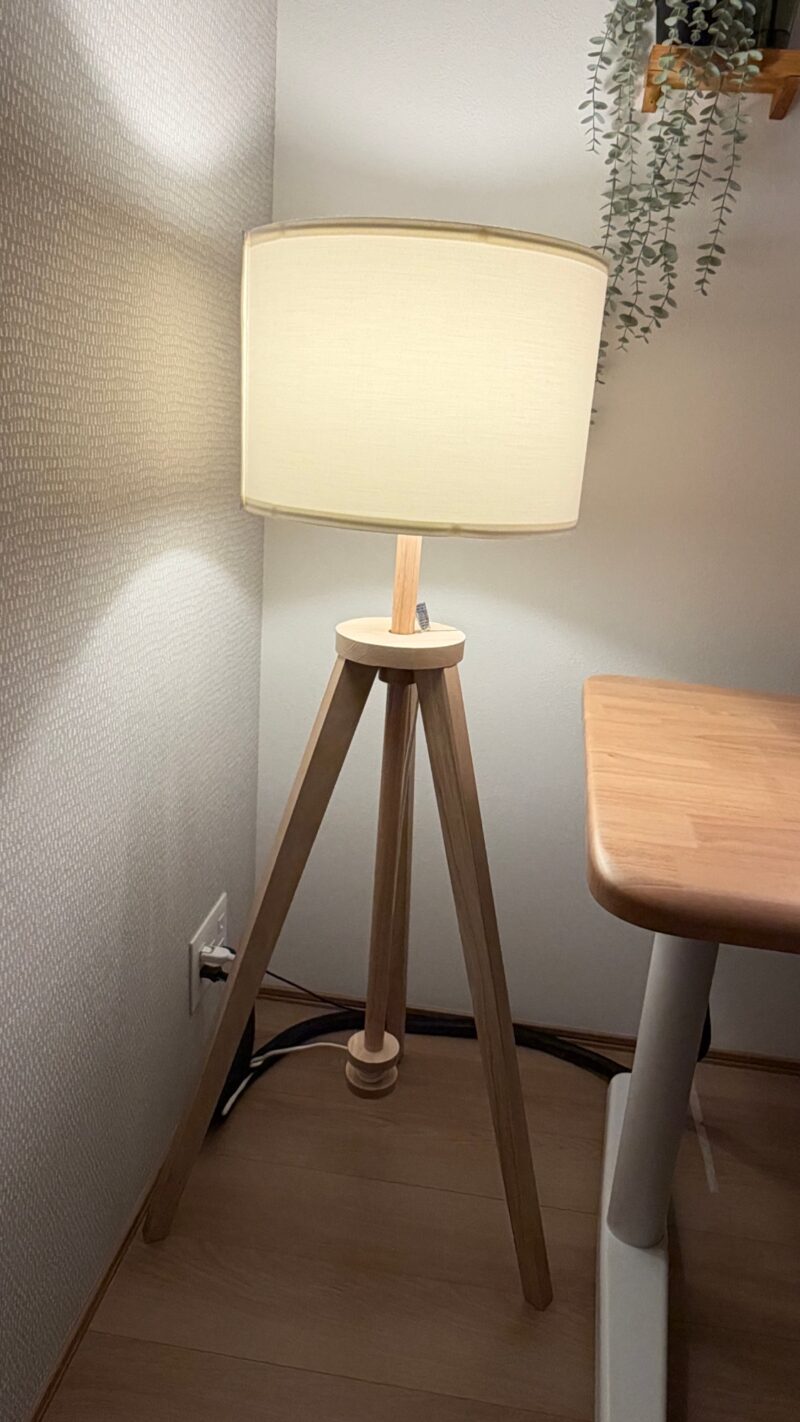
デスクの左側には、IKEAのフロアライト「ラウテルス」を置いています。木の三脚に白いシェードの組み合わせです。
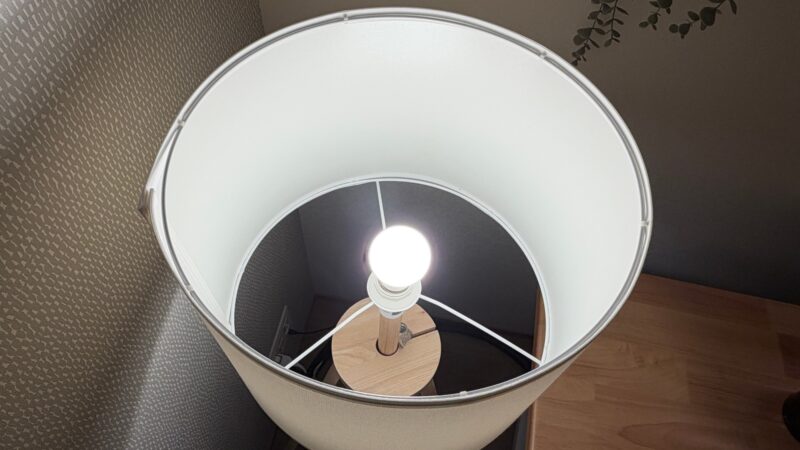
選んだのは、木製で温かみのあるフロアライトが欲しかったから。電球は電球色で、明るさも普通にあります。
天井の照明とは違って間接照明なので、点けるだけで部屋がおしゃれに感じます。それでいて、明るさが足りないと感じることはありません。

グリーン|観葉植物とフェイクグリーン
観葉植物:miipas カポック
本物の観葉植物として、miipasのカポックを置いています。日当たりに合わせて、窓際に置いたりデスクの上に置いたりしています。
水耕栽培なので、手入れは水の入れ替えだけ。植物の世話に自信がない人でも続けやすいと思います。

[写真追加:カポック(11.jpgでは左下に葉が少し写っている程度)]
フェイクグリーン:IKEA
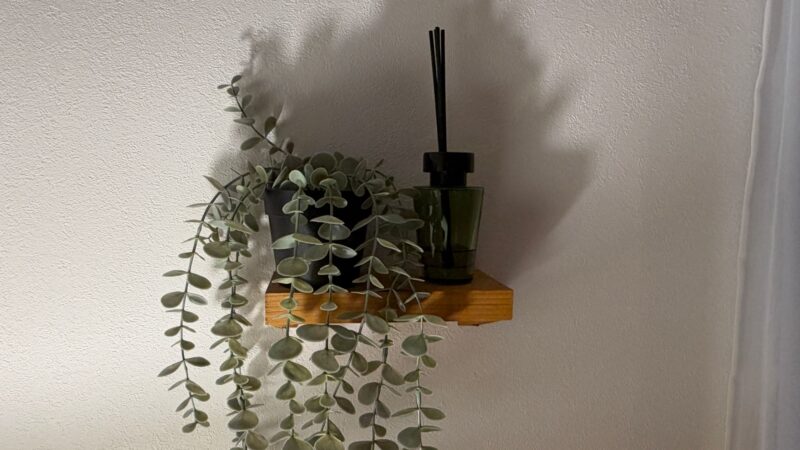
壁には木の棚を付けて、IKEAの垂れ下がるタイプのフェイクグリーンを置いています。
正直、まだ気になっているところ
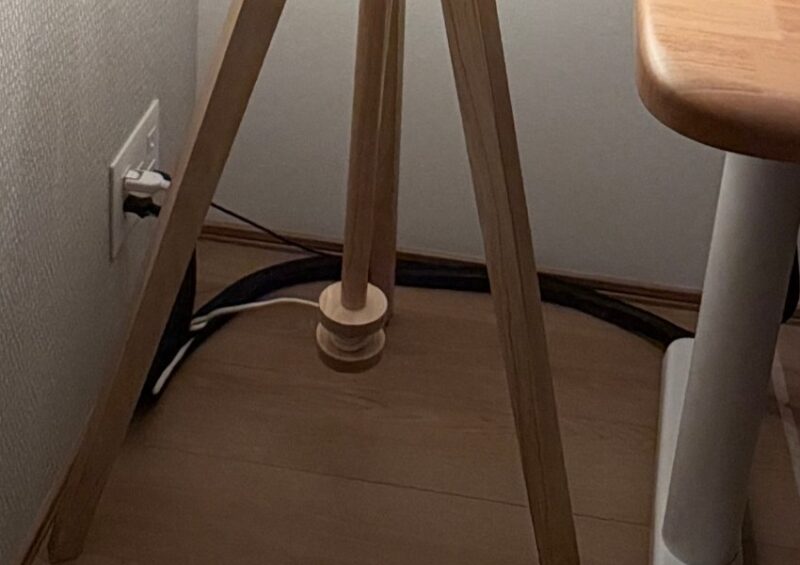
正直、配線はまだ発展途上です。
表からはだいぶ見えなくなりましたが、フロアライトの下あたりなど、まだ十分に整理できていないところがあります。
狭いデスクとの使い分け
- 寝室の横にある
- 寝る前に、少しだけ集中して作業したいとき
- グリーンを中心に色を統一
- 電動昇降で、高さを変えられる
- 長時間じっくり取り組みたいとき
- 白と木をベースに統一
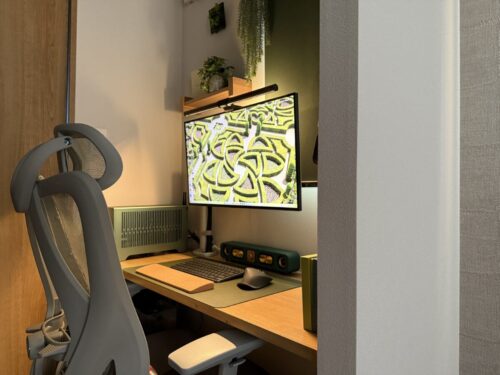
寝る前に少しだけ集中して作業したいときは、寝室の横にある狭いデスク。長時間じっくり取り組むときは、160×70のこのデスク、という使い分けです。
よくある質問
- デスクのサイズは?
-
幅160cm×奥行70cmです。COFO DESK PREMIUMの、ナチュラル天板×ホワイト脚を使っています。
- COFO DESK PREMIUMは今も買える?
-
COFOの公式サイトでは取り扱いが終わっています。後継のCOFO Desk Studioは、一般販売が2027年春頃の予定と発表されています(2026年11月時点)。
- 補強プレートなしでモニターアームを付けて大丈夫?
-
COFOのレビューの時点では、天板の厚みが約3cmあり、補強プレートなしで問題なく設置できました。ただ、アームやモニターの重さによって条件は変わるので、取り付ける前にアームとデスクそれぞれの対応条件を確認しておくと安心です。
- トラックボールにはすぐ慣れる?
-
最初は細かいドラッグ操作やダブルクリックがやりにくく感じるかもしれません。私の場合は、ボールを転がす力加減がつかめてくると違和感がなくなりました。慣れるまでの期間は個人差があると思います。
- 狭いデスクのデスクツアーもある?
-
奥行き45cm×幅120cmの狭いデスクは、2025年のデスクツアーで紹介しています。

まとめ
- 160×70の電動昇降デスクで、余白を広くとれる
- 白と木をベースに、グリーンを少しずつ
- モニターライトとアームで、デスクの上を空けておく
- 入力はHHKB×QSPEC Calm×トラックボール
- フロアライトの間接照明で、部屋の雰囲気づくり
160×70のCOFO DESK PREMIUMに、LiberNovo Omni Pro、Dell U2723QX、HHKBとトラックボールを組み合わせた、白と木が中心のデスクを紹介しました。
広いデスクにして感じたのは、余白の心地よさ。好きなものも置きやすくなりました。一方で、デスクの重さやチェアの価格、ルンバとの相性など、使ってみて気づいたこともあります。気になるアイテムがあれば、それぞれのレビュー記事もあわせて見てみるといいかもしれません。
Yuzu配線はまだ発展途上なので、フロアライトの下あたりから少しずつ整えていきたいと思います。
このデスクの主なアイテム
最新の価格や在庫は、以下から確認できます。セール時は価格が変わるため、購入前に確認しておくのがおすすめです。
 ポチップ